94 lines
2.6 KiB
Markdown
94 lines
2.6 KiB
Markdown
---
|
||
|
||
title: Django的安装与项目创建
|
||
date: 2020-06-06 21:48:31
|
||
tags: [Django]
|
||
categories: [Django]
|
||
author: Anges黎梦
|
||
---
|
||
> 开发平台:Mac
|
||
>
|
||
> Python版本:3.7
|
||
>
|
||
> Django版本:2.0.5
|
||
|
||
## 安装Django
|
||
|
||
### 1. pip安装
|
||
输入命令
|
||
```
|
||
pip install Django==2.0.5
|
||
```
|
||
`说明:不指定版本,则安装的是django当前最高版本;`
|
||
|
||
`如果您的计算机有两个python版本,则安装命令输入时要注意。`
|
||
|
||
### 2. 压缩包自行安装
|
||
压缩包下载地址:https://www.lfd.uci.edu/~gohlke/pythonlibs/#sendkeys
|
||
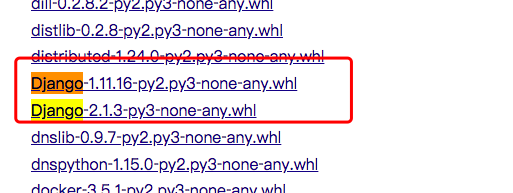
在页面找到Django的下载链接下载。
|
||
|
||
|
||
|
||
下载后的文件放到想要存放的目录中,打开终端,进入文件所在目录
|
||
|
||
输入安装命令:
|
||
|
||
```shell script
|
||
pip install E:\Django-2.1.3-py3-none-any.whl
|
||
```
|
||
|
||
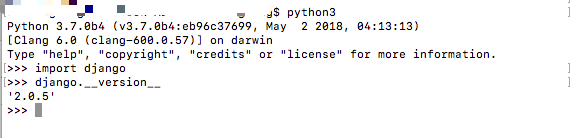
安装完成后,让我们来检查一下Django是否正常安装!
|
||
|
||
|
||
|
||
如图,返回了django的版本号,那么django已经安装成功!
|
||
|
||
## 创建Django项目
|
||
|
||
### 1. 命令行创建
|
||
|
||
命令行创建Django项目,首先我们要找到django-admin.exe所在目录。
|
||
|
||
如果直接在命令行中找不到命令,那么可以去python/Scripts目录下执行。
|
||
|
||
注意:你在哪个目录输入命令创建,你的项目就会创建到哪里
|
||
|
||
- 步骤一:终端先进入你要放项目的目录
|
||
- 步骤二:输入创建命令
|
||
```shell script
|
||
django-admin startproject mysite
|
||
```
|
||
- 步骤三:进入项目目录
|
||
- 步骤四:创建App
|
||
```shell script
|
||
python manage.py startapp blog
|
||
```
|
||
- 步骤五:启动项目
|
||
```shell script
|
||
python manage.py runserver
|
||
```
|
||
|
||
### 2. Pycharm创建
|
||
|
||
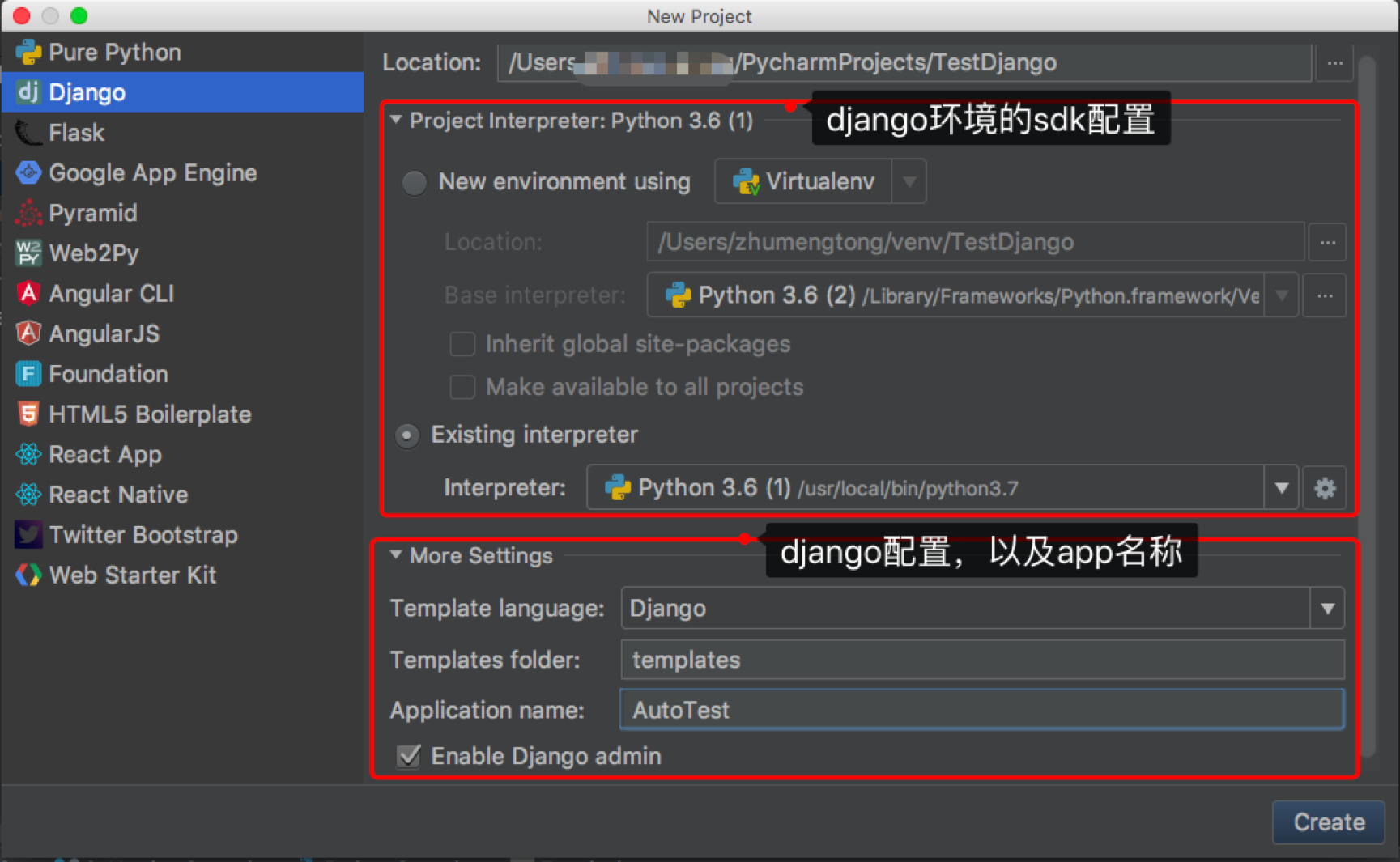
选择:File -> New Project
|
||
|
||
选择django,填写django项目名称,选择环境运行的sdk以及django配置,是否创建app,app名称等内容。
|
||
|
||
填写完毕后点击create创建。
|
||
|
||
|
||
|
||
### 3. Django项目介绍
|
||
|
||
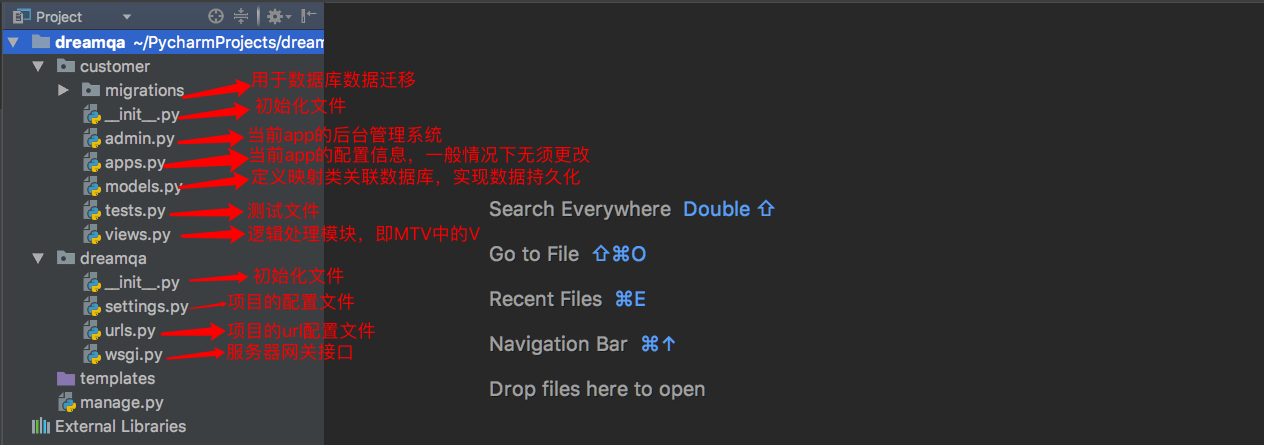
如图,为纯净Django项目的目录结构。
|
||
|
||
|
||
|
||
一个Django项目,可以包含多个项目应用,这些应用在Django中,又可以称为app。
|
||
|
||
每一个app代表网站的一个,或多个网页。
|
||
|
||
创建 app时,可以进入项目目录,然后用命令 python manage.py startapp app名称 创建
|
||
|
||
也可以在pycharm创建项目时,就一起创建好,pycharm给我们提供了这样的功能。
|