22 KiB
| title | date | tags | categories | author | ||
|---|---|---|---|---|---|---|
| Curl命令详解 | 2020-07-01 15:17:49 |
|
|
Anges黎梦 |
什么是Curl?
cURL是在命令行下工作的文件传输工具。

他的语法是基于URl的语法。
它支持文件上传和下载,所以是综合传输工具,但按传统,习惯称cURL为下载工具。
cURL还包含了用于程序开发的libcurl。
Curl支持协议
cURL支持的通信协议有:

FTP、FTPS、HTTP、HTTPS、TFTP、SFTP、Gopher、SCP、Telnet、DICT、FILE、LDAP、LDAPS、IMAP、POP3、SMTP和RTSP。

curl还支持SSL认证、HTTP POST、HTTP PUT、FTP上传,

HTTP form based upload、proxies、HTTP/2、cookies、用户名+密码认证(Basic, Plain, Digest, CRAM-MD5, NTLM,

Negotiate and Kerberos)、file transfer resume、proxy tunneling。
Curl场景使用
HTTP方法
在每一个HTTP请求中,都有一个对应的方法,常用的方法有:GET、POST、HEAD和PUT。
如果在一个curl命令中不指定具体的方法,那么默认的就是使用GET方法。对于其它的方法,可以在curl命令中指定:
| method | option |
|---|---|
| POST | -d或-F |
| HEAD | -I |
| PUT | -T |
Header
在curl中,使用 -i 选项可以显示Response的Header信息,连同Body数据:
$ curl -i www.baidu.com
结果:
HTTP/1.1 200 OK
Accept-Ranges: bytes
Cache-Control: private, no-cache, no-store, proxy-revalidate, no-transform
Connection: Keep-Alive
Content-Length: 2381
Content-Type: text/html
Date: Mon, 17 Sep 2018 10:26:42 GMT
Etag: "588604dd-94d"
Last-Modified: Mon, 23 Jan 2017 13:27:57 GMT
Pragma: no-cache
Server: bfe/1.0.8.18
Set-Cookie: BDORZ=27315; max-age=86400; domain=.baidu.com; path=/

\<!DOCTYPE html\>
\<!--STATUS OK--\>\<html\> \<head\>\<meta http-equiv=content-type content=text/html;charset=utf-8\>\<meta
http-equiv=X-UA-Compatible content=IE=Edge\>\<meta content=always name=referrer\>\<link rel=styleshee
t type=text/css href=http://s1.bdstatic.com/r/www/cache/bdorz/baidu.min.css\>\<title\>百度一下,你就
知道\</title\>\</head\> \<body link=#0000cc\> ... \</body\> \</html\>
使用 -I 选项可以只显示Response的Header信息:
$ curl -I www.baidu.com
POST
POST是HTTP中向服务端提交数据的一种方法。
在浏览器中,但在表单中填写完数据后,浏览器就会默认将填写的数据使用 key=value 串的形式进行转化。
在curl中,我们可以使用 -d 或 --data 选项来指定具体的数据:
$ curl -d key1=value1&key2=value2 http://example.com
我们也可以使用多个 -d 选项来指定多组数据,curl会自动把这些数据连接起来,因此上面的例子还可以这样:
$ curl -d key1=value1 -d key2=value2 http://example.com
当然,如果数据过多,我们还可以把数据放在一个文件中:
$ curl -d @filename http://example.com
Content-Type
当使用POST方法提交数据时,对于提交的数据主要有如下四种形式:
- application/x-www-form-urlencoded:默认的形式,即key1=value1&key2=value2的形式;
- multipart/form-data:使用表单上传文件时使用这个形式;
- application/json:提交JSON格式的数据;
- text/xml:提交XML格式的数据。
Content-Type是一个Header,如果不指定的话,那么默认就是使用application/x-www-form-urlencoded形式传输数据,
当需要使用别的形式进行数据传输的话,那么就需要指定这个Header:
$ curl -d '{I Am A JSON FORM}' -H 'Content-Type: application/json' http://example.com
其中,-H就是用来指定一个具体的Header的选项,值就是key=value 的形式。当需要指定其它的Header,可以使用**-H**选项。
POST一个二进制数据
在curl中,我们也可以提交一个文件,可以使用**--data-binary**选项来指定一个文件:
$ curl --data-binary @filename http://example.com
转化成一个GET
使用**-G或-get选项,可以把一个POST请求转化成一个GET请求。如果有-d选项指定的参数,那么curl就会把-d后面的数据添加到URL的后面,用?**连接。比如:
$ curl -d "key1=value1" -G http://example.com
得到的请求URL就是:
http://example.com/?key1=value1
URL编码
如果使用的数据没有编码,那么可以指定curl来帮助自己进行编码。这时可以使用 --data-urlencode 选项来指定。比如:
$ curl --data-urlencode "name=Alan Walker" http://example.com
multipart formposts
如果一个HTTP POST具有如下形式的表单:
\<form action="submit.cgi" method="post" enctype="multipart/form-data"\>
    Name: \<input type="text" name="person"\>\<br\>
    File: \<input type="file" name="secret"\>\<br\>
    \<input type="submit" value="Submit"\>
\</form\>
用户可以在Name中填写名字,在File中选择一个文件,然后单击Submit按钮提交数据。
为了可以在curl中模拟这个请求,我们可以使用**-F或--form**选项来指定数据:
$ curl -F person=annonymous -F secret=@filename http://example.com/submit.cgi
在上面的表单中,action指定了这个请求发送到哪里;method指定这是一个POST请求;而enctype指定了这是一个multipart formpost。
当执行上面的curl命令后,curl会产生如下的请求头:
POST /submit.cgi HTTP/1.1
Host: example.com
User-Agent: curl/7.46.0
Accept: */*
Content-Length: 313
Content-Type: multipart/form-data; boundary=------------------------d74496d66958873e
其中Content-Type是和enctype一致的。
当使用**-F选项时,默认的Content-Type就是multipart/form-data**,不过,我们也可以使用-H进行指定:
$ curl -F 'name=Dan' -H 'Content-Type: multipart/magic' https://example.com
-d vs -F
在前面我们介绍了使用**-d构造一个基本的POST请求,和-F**构造一个multipart formpost请求。那么这两个选项有啥区别以及什么时候使用呢?
这两个选项都是把指定的数据发送到服务器上,区别在于数据传递的格式。大多数时候,接收端来指定希望客户端发送数据的格式,客户端不能随意自己指定格式。
- HTML表单
当使用HTML表单时,会使用**<form>标签指定一个表单,这会让浏览器使用POST方法。如果标签中含有enctype=multipart/form-data**,
这意味着使用multipart formpost方式,在curl中就是使用**-F选项。一个典型的场景就是表单中含有<input type=file>**标签。
- 不用HTML表单
POST方法不一定非要在HTML中,在好多的service、APIs中,也可以使用POST请求。
如果这些service期望使用JSON或者其它类似的格式的数据,那么这就是一个普通的POST请求。
在curl中就可以使用**-d选项。不过要注意-d的默认Content-Type是不是期望的格式,如果不是的话,可以使用-H**进行更改。
HTTP重定向(redirect)
重定向是HTTP协议中的一个基础部分。在重定向中,服务器给客户端的并不是客户端想要的内容,
而是一个车具体的指令,告诉客户端如果想获取想要的数据,应该到哪里去请求。
但不是所有的重定向都一样。重定向之后的请求使用什么方法呢?重定向多久呢?
所有的重定向都会返回**Location:**的Header,来指定一个新的URL。
curl:redirect
在curl中,默认不会重定向,可以使用-L或--location选项来告诉curl重定向:
$ curl -L http://example.com
GET还是POST
第一次请求后,服务器会告诉客户端下一次请求需要使用的方法。关于重定向的响应码如下:
| Method | Permanent | Temporary |
|---|---|---|
| 切换到GET | 301 | 302和303 |
| 使用第一次请求的方法 | 308 | 307 |
我们可以指定curl在重定向时使用什么方法。
如果我们第一次请求使用的不是GET方法,重定向后也不希望curl默认使用GET方法,那么我们可以使用--post301,--post302和--post303选项来指定。
修改HTTP请求
每一个请求都有一个请求行、一些请求头和可选的请求体,这里我们看看在curl中可以具体修改的部分,包括请求行和请求头。
请求方法
在请求行中包含这次请求所使用的方法。我们使用下面的简单命令就可以进行一个GET方法:
$ curl http://example.com/file
这会生成如下的请求行:
GET /file HTTP/1.1
在HTTP方法中我们可以通过具体的选项指定使用什么方法。这里我们也可以使用-X选项来进行指定:
$ curl -X POST http://example.com
修改请求头
在curl中,我们可以使用-H或--header选项来指定Header。之前我们就使用-H指定了Content-Type,其实Header就是一个key: value对:
$ curl -H "HeaderName: HeaderValue" http://example.com
Referer
我们还可以在curl通过--referer选项来指定我们是从哪里跳转过来的:
$ curl --referer http://fromexample.com http://toexample.com
User Agent
这个字段是用来表示客户端的设备信息的,服务器会根据这个字段,针对不同的设备,返回不同格式的网页。在curl中,可以使用--user-agent选的来指定:
$ curl --user-agent "[User Agent]" http://example.com
Cookies
HTTP是一种无状态的协议,为了在会话中保存一些状态,可以使用Cookies。服务器通过Set-Cookie:来设置Cookie,客户端就可以在下一次请求中携带这些数据。
设置Cookie
我们可以使用--cookie选项来设置一个Cookie:
$ curl --cookie "CookieName=CookieValue" http://example.com
从文件中读取Cookies
curl默认不会记住服务器设置的Cookie,也不会在下一次请求中携带Cookie。除非用户通过选项自己设置。
我们可以把之前的Cookies保存到一个文件,然后在下一次请求中指定curl读取文件中的Cookies:
$ curl -b cookies.txt http://example.com
-b选项指定curl去给定的文件中读取Cookies。
不过要主要,这里仅仅是读取Cookies,如果这次请求中服务器修改了Cookie,那么curl是不会进行保存的,除非我们手动指定。
写Cookies到文件
我们可以使用-c选项指定curl保存这次请求中服务器设置的Cookies:
$ curl -c cookie.jar.txt http://example.com
有时,我们既需要从文件中读取Cookies,也需要保存服务器设置的Cookies。那么就可以同时使用-b和-c选项:
$ curl -b cookies.txt -c cookie.jar.txt http://example.com
工具转换
Chrome
在Chrome中,打开More tools->Developer模式,
选择Network选项卡,然后就可以看到所有的请求,选中相应的请求,右键就有Copy as cURL选项,单击就可以了。
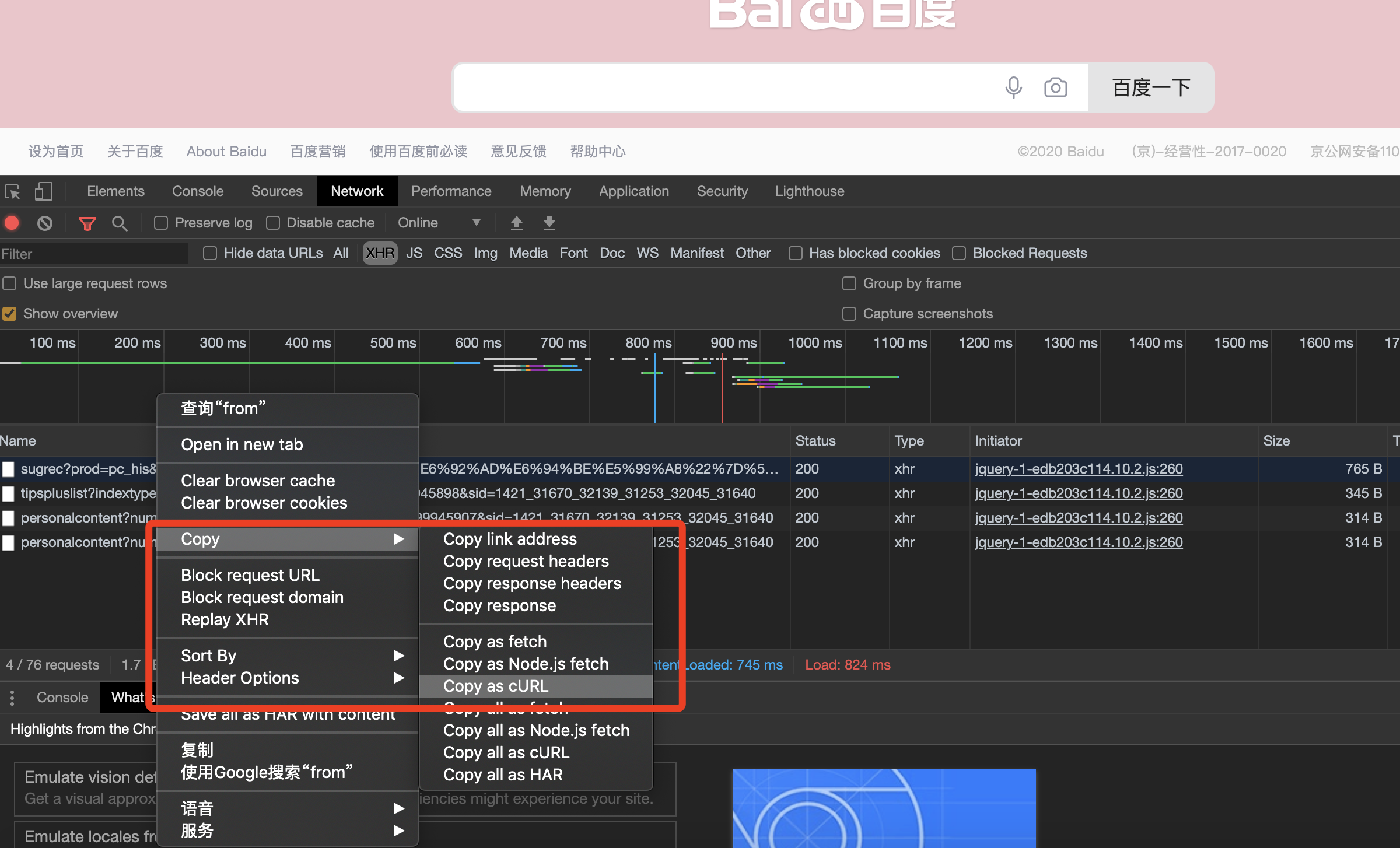
复制出来的结果如下:
curl 'https://www.baidu.com/sugrec?prod=pc_his&from=pc_web&json=1&sid=1421_31670_32139_31253_32045_31640&hisdata=%5B%7B%22time%22%3A1576475227%2C%22kw%22%3A%22brew%22%7D%2C%7B%22time%22%3A1576481205%2C%22kw%22%3A%22perfdog%22%2C%22fq%22%3A2%7D%2C%7B%22time%22%3A1576481477%2C%22kw%22%3A%22django%E5%BA%8F%E5%88%97%E5%8C%96%E6%9F%A5%E8%AF%A2%E5%8D%95%E6%9D%A1%E6%95%B0%E6%8D%AE%22%7D%2C%7B%22time%22%3A1576487983%2C%22kw%22%3A%22%E7%88%B6%E5%AD%90%E7%BB%84%E4%BB%B6%22%7D%2C%7B%22time%22%3A1576487994%2C%22kw%22%3A%22jq%E7%88%B6%E5%AD%90%E7%BB%84%E4%BB%B6%22%7D%2C%7B%22time%22%3A1576488025%2C%22kw%22%3A%22jq%E5%AE%9E%E7%8E%B0%E7%88%B6%E5%AD%90%E7%BB%84%E4%BB%B6%22%7D%2C%7B%22time%22%3A1576488314%2C%22kw%22%3A%22require%20%E5%80%92%E5%8C%85%22%7D%2C%7B%22time%22%3A1576488328%2C%22kw%22%3A%22require%20%E5%80%92%E5%8C%85js%22%7D%2C%7B%22time%22%3A1576488745%2C%22kw%22%3A%22%E5%AE%9A%E4%BD%8D%E5%A4%A7%E6%AE%B5html%E5%B9%B6%E6%9B%B4%E6%94%B9%E5%85%B6%E4%B8%AD%E7%9A%84%E5%85%83%E7%B4%A0%22%7D%2C%7B%22time%22%3A1576509198%2C%22kw%22%3A%22mac%E4%B8%8A%E5%A5%BD%E7%94%A8%E7%9A%84%E9%9F%B3%E4%B9%90%E6%92%AD%E6%94%BE%E5%99%A8%22%7D%5D&req=2&csor=0' \
  -H 'Connection: keep-alive' \
  -H 'Accept: application/json, text/javascript, */*; q=0.01' \
  -H 'User-Agent: Mozilla/5.0 (Macintosh; Intel Mac OS X 10_14_6) AppleWebKit/537.36 (KHTML, like Gecko) Chrome/83.0.4103.116 Safari/537.36' \
  -H 'Sec-Fetch-Site: same-origin' \
  -H 'Sec-Fetch-Mode: cors' \
  -H 'Sec-Fetch-Dest: empty' \
  -H 'Referer: https://www.baidu.com/' \
  -H 'Accept-Language: zh-CN,zh;q=0.9' \
  -H 'Cookie: BIDUPSID=CC7B33A0192F00B390F121986B2F17F4; PSTM=1576163232; BAIDUID=CC7B33A0192F00B33DCFAA82F58706DB:FG=1; BDUSS=xUVGtDSzdwQVlGT1cxcGpSUGtreVg3bGdXNnJEQW83TW16OGF6NzZKdXh3aDllSVFBQUFBJCQAAAAAAAAAAAEAAAB-tN0E6dnA6MPOAAAAAAAAAAAAAAAAAAAAAAAAAAAAAAAAAAAAAAAAAAAAAAAAAAAAAAAAAAAAAAAAAAAAAAAAAAAAALE1-F2xNfhdN2; MCITY=-%3A; BD_UPN=123253; COOKIE_SESSION=8366_0_8_5_3_14_0_1_8_1_0_2_21552_0_1_0_1593346129_0_1593346128%7C9%237395222_271_1591328239%7C9; BD_HOME=1; delPer=0; BD_CK_SAM=1; PSINO=5; H_PS_PSSID=1421_31670_32139_31253_32045_31640; BDORZ=B490B5EBF6F3CD402E515D22BCDA1598; BDRCVFR[feWj1Vr5u3D]=mk3SLVN4HKm; H_PS_645EC=9e81xM8yrPa1O7oMg2rlWLBCpc%2Fir5Ui5T3YIjWLt6FgLOUupOcgrB80vPdGV3EavmJj; WWW_ST=1593599945002; sug=3; sugstore=1; ORIGIN=0; bdime=0' \
  --compressed
Fiddler
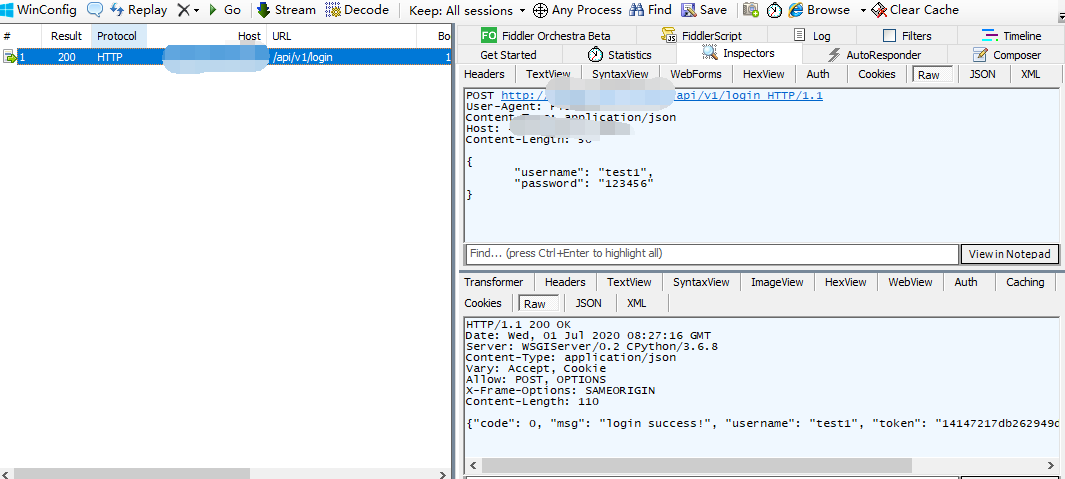
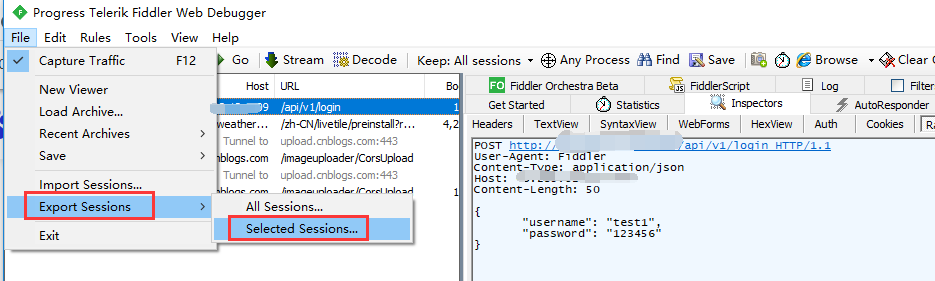
右上角 File-> Export Sessions -> Selected Sessions
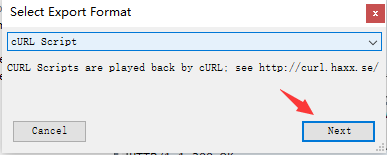
选项第一个默认 cURL script -next
文件名自己定义,保存到电脑本地
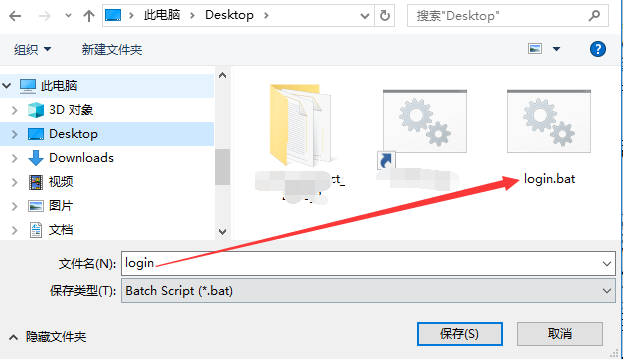
login.bat 的内容可以打开,复制出来
curl -k -i --raw -o 0.dat -X POST "http://49.x.x.x:6000/api/v1/login" -H "User-Agent: Fiddler" -H "Content-Type: application/json" -H "Host: 49.x.x.x:6000"
Charles
先抓到你想要导出的接口。
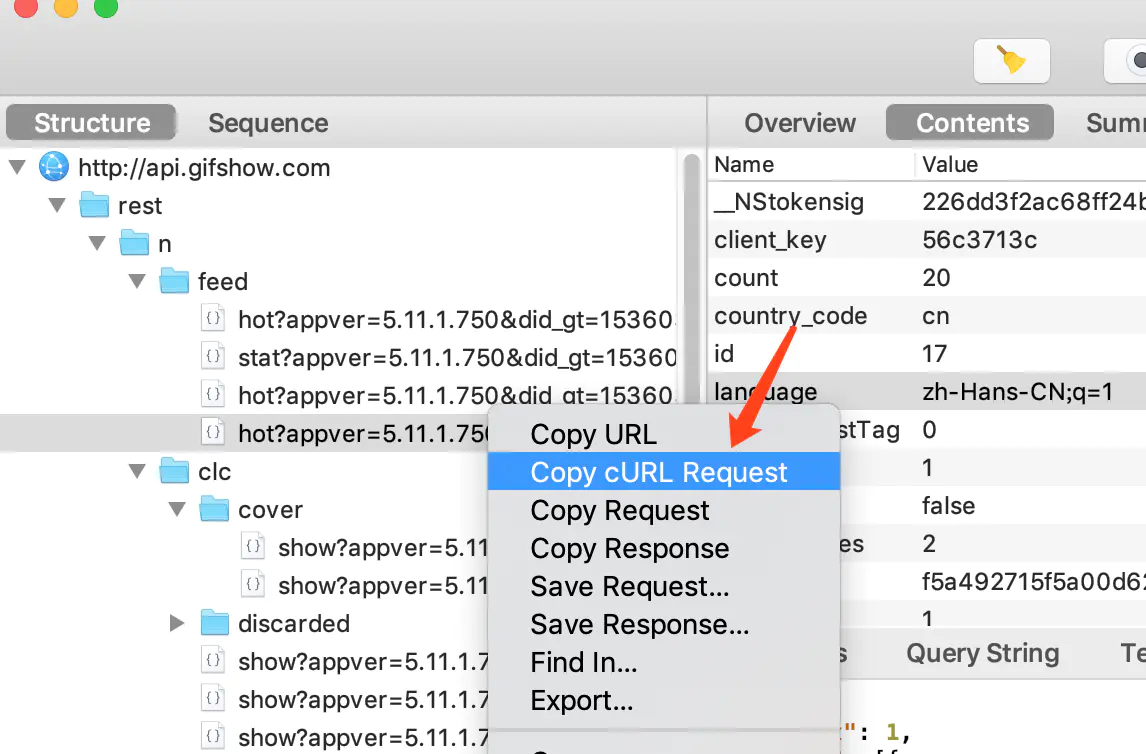
如果导出的curl不能使用,先查看导出的信息。
curl -H 'Host: xxx.com' -H 'Accept: application/json' -H 'User-Agent: kwai-ios' -H 'Accept-Language: zh-Hans-CN;q=1' --compressed 'http://xxx.com'
问题出现在结尾网址,请将结尾网址提到最前面就可以了。
curl 'http://xxx.com' -H 'Host: xxx.com' -H 'Accept: application/json' -H 'User-Agent: kwai-ios' -H 'Accept-Language: zh-Hans-CN;q=1' --compressed
Postman
在请求右边点击 Code
选择cUrl,右边就会展示转换后的内容。
Curl参数详解
-A
-A参数指定客户端的用户代理标头,即User-Agent。curl 的默认用户代理字符串是curl/[version]。
$ curl -A 'Mozilla/5.0 (Windows NT 10.0; Win64; x64) AppleWebKit/537.36 (KHTML, like Gecko) Chrome/76.0.3809.100 Safari/537.36' https://google.com
上面命令将User-Agent改成 Chrome 浏览器。
$ curl -A '' https://google.com
上面命令会移除User-Agent标头。
也可以通过-H参数直接指定标头,更改User-Agent。
$ curl -H 'User-Agent: php/1.0' https://google.com
-b
-b参数用来向服务器发送 Cookie。
$ curl -b 'foo=bar' https://google.com
上面命令会生成一个标头Cookie: foo=bar,向服务器发送一个名为foo、值为bar的 Cookie。
$ curl -b 'foo1=bar;foo2=bar2' https://google.com
上面命令发送两个 Cookie。
$ curl -b cookies.txt https://www.google.com
上面命令读取本地文件cookies.txt,里面是服务器设置的 Cookie(参见-c参数),将其发送到服务器。
-c
-c参数将服务器设置的 Cookie 写入一个文件。
$ curl -c cookies.txt https://www.google.com
上面命令将服务器的 HTTP 回应所设置 Cookie 写入文本文件cookies.txt。
-d
-d参数用于发送 POST 请求的数据体。
$ curl -d'login=emma&password=123'-X POST https://google.com/login

# 或者

$ curl -d 'login=emma' -d 'password=123' -X POST  https://google.com/login
使用-d参数以后,HTTP 请求会自动加上标头Content-Type : application/x-www-form-urlencoded。并且会自动将请求转为 POST 方法,因此可以省略-X POST。
-d参数可以读取本地文本文件的数据,向服务器发送。
$ curl -d '@data.txt' https://google.com/login
上面命令读取data.txt文件的内容,作为数据体向服务器发送。
--data-urlencode
--data-urlencode参数等同于-d,发送 POST 请求的数据体,区别在于会自动将发送的数据进行 URL 编码。
$ curl --data-urlencode 'comment=hello world' https://google.com/login
上面代码中,发送的数据hello world之间有一个空格,需要进行 URL 编码。
-e
-e参数用来设置 HTTP 的标头Referer,表示请求的来源。
curl -e 'https://google.com?q=example' https://www.example.com
上面命令将Referer标头设为https://google.com?q=example。
-H参数可以通过直接添加标头Referer,达到同样效果。
curl -H 'Referer: https://google.com?q=example' https://www.example.com
-F
-F参数用来向服务器上传二进制文件。
$ curl -F 'file=@photo.png' https://google.com/profile
上面命令会给 HTTP 请求加上标头Content-Type: multipart/form-data,然后将文件photo.png作为file字段上传。
-F参数可以指定 MIME 类型。
$ curl -F 'file=@photo.png;type=image/png' https://google.com/profile
上面命令指定 MIME 类型为image/png,否则 curl 会把 MIME 类型设为application/octet-stream。
-F参数也可以指定文件名。
$ curl -F 'file=@photo.png;filename=me.png' https://google.com/profile
上面命令中,原始文件名为photo.png,但是服务器接收到的文件名为me.png。
-G
-G参数用来构造 URL 的查询字符串。
$ curl -G -d 'q=kitties' -d 'count=20' https://google.com/search
上面命令会发出一个 GET 请求,实际请求的 URL 为https://google.com/search?q=kitties&count=20。如果省略--G,会发出一个 POST 请求。
如果数据需要 URL 编码,可以结合--data--urlencode参数。
$ curl -G --data-urlencode 'comment=hello world' https://www.example.com
-H
-H参数添加 HTTP 请求的标头。
$ curl -H 'Accept-Language: en-US' https://google.com
上面命令添加 HTTP 标头Accept-Language: en-US。
$ curl -H 'Accept-Language: en-US' -H 'Secret-Message: xyzzy' https://google.com
上面命令添加两个 HTTP 标头。
$ curl -d '{"login": "emma", "pass": "123"}' -H 'Content-Type: application/json' https://google.com/login
上面命令添加 HTTP 请求的标头是Content-Type: application/json,然后用-d参数发送 JSON 数据。
-i
-i参数打印出服务器回应的 HTTP 标头。
$ curl -i https://www.example.com
上面命令收到服务器回应后,先输出服务器回应的标头,然后空一行,再输出网页的源码。
-I
-I参数向服务器发出 HEAD 请求,然会将服务器返回的 HTTP 标头打印出来。
$ curl -I https://www.example.com
上面命令输出服务器对 HEAD 请求的回应。
--head参数等同于-I。
$ curl --head https://www.example.com
-k
-k参数指定跳过 SSL 检测。
$ curl -k https://www.example.com
上面命令不会检查服务器的 SSL 证书是否正确。
-L
-L参数会让 HTTP 请求跟随服务器的重定向。curl 默认不跟随重定向。
$ curl -L -d 'tweet=hi' https://api.twitter.com/tweet
--limit-rate
--limit-rate用来限制 HTTP 请求和回应的带宽,模拟慢网速的环境。
$ curl --limit-rate 200k https://google.com
上面命令将带宽限制在每秒 200K 字节。
-o
-o参数将服务器的回应保存成文件,等同于wget命令。
$ curl -o example.html https://www.example.com
上面命令将www.example.com保存成example.html。
-O
-O参数将服务器回应保存成文件,并将 URL 的最后部分当作文件名。
$ curl -O https://www.example.com/foo/bar.html
上面命令将服务器回应保存成文件,文件名为bar.html。
-s
-s参数将不输出错误和进度信息。
$ curl -s https://www.example.com
上面命令一旦发生错误,不会显示错误信息。不发生错误的话,会正常显示运行结果。
如果想让 curl 不产生任何输出,可以使用下面的命令。
$ curl -s -o /dev/null https://google.com
-S
-S参数指定只输出错误信息,通常与-s一起使用。
$ curl -s -o /dev/null https://google.com
上面命令没有任何输出,除非发生错误。
-u
-u参数用来设置服务器认证的用户名和密码。
$ curl -u 'bob:12345' https://google.com/login
上面命令设置用户名为bob,密码为12345,然后将其转为 HTTP 标头Authorization: Basic Ym9iOjEyMzQ1。
curl 能够识别 URL 里面的用户名和密码。
$ curl https://bob:12345@google.com/login
上面命令能够识别 URL 里面的用户名和密码,将其转为上个例子里面的 HTTP 标头。
$ curl -u 'bob' https://google.com/login
上面命令只设置了用户名,执行后,curl 会提示用户输入密码。
-v
-v参数输出通信的整个过程,用于调试。
$ curl -v https://www.example.com
--trace参数也可以用于调试,还会输出原始的二进制数据。
$ curl --trace - https://www.example.com
-x
-x参数指定 HTTP 请求的代理。
$ curl -x socks5://james:cats@myproxy.com:8080 https://www.example.com
上面命令指定 HTTP 请求通过myproxy.com:8080的 socks5 代理发出。
如果没有指定代理协议,默认为 HTTP。
$ curl -x james:cats@myproxy.com:8080 https://www.example.com
上面命令中,请求的代理使用 HTTP 协议。
-X
-X参数指定 HTTP 请求的方法。
$ curl -X POST https://www.example.com
上面命令对https://www.example.com发出 POST 请求。