4.0 KiB
4.0 KiB
| title | date | tags | categories | keywords | author | |||||
|---|---|---|---|---|---|---|---|---|---|---|
| Vue 环境搭建(Windows) | 2020-10-30 16:19:20 |
|
|
|
Anges黎梦 |
Vue环境搭建
安装node.js
下载安装
node.js 官网(https://nodejs.org/en/)
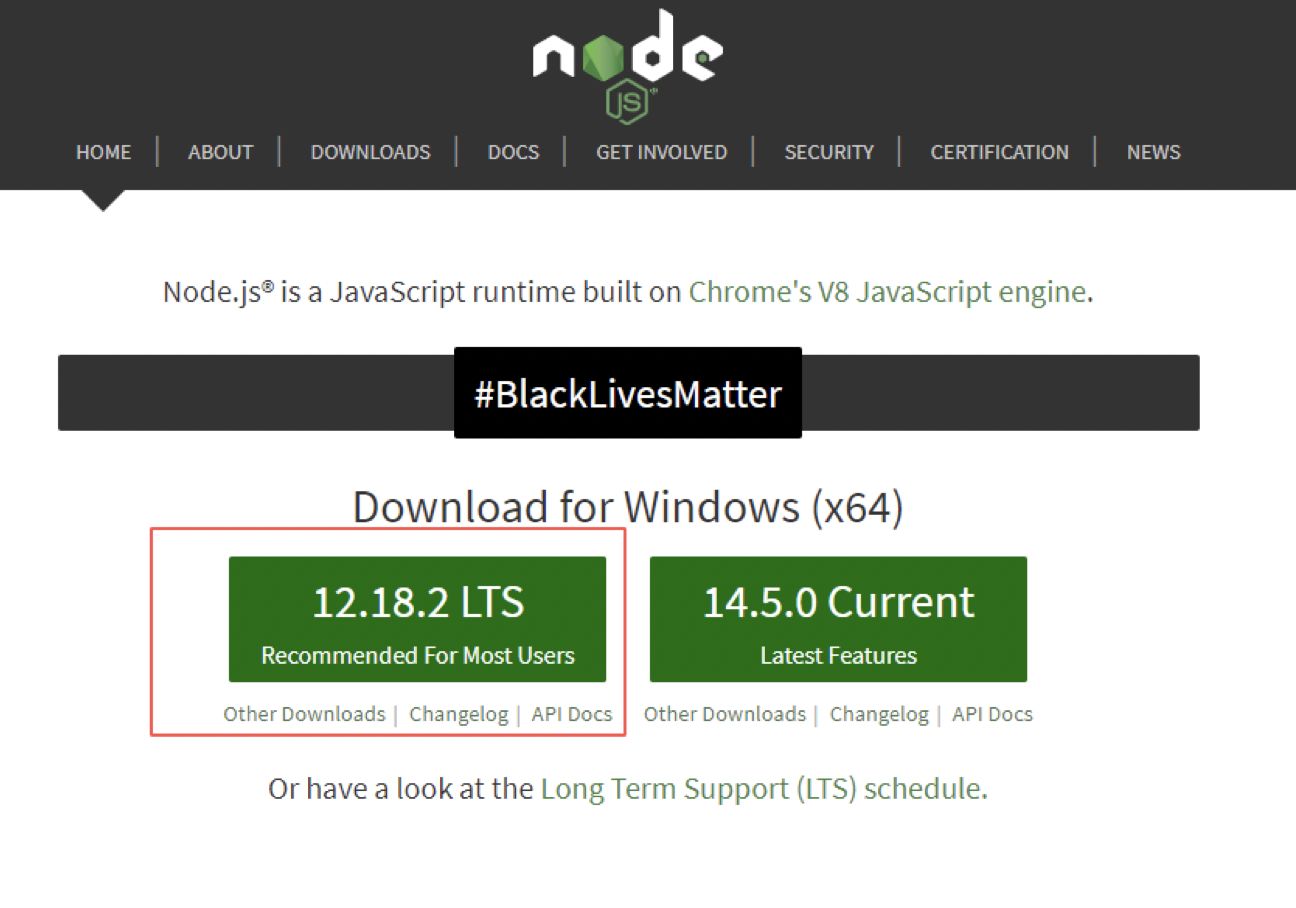
下载下来安装包:
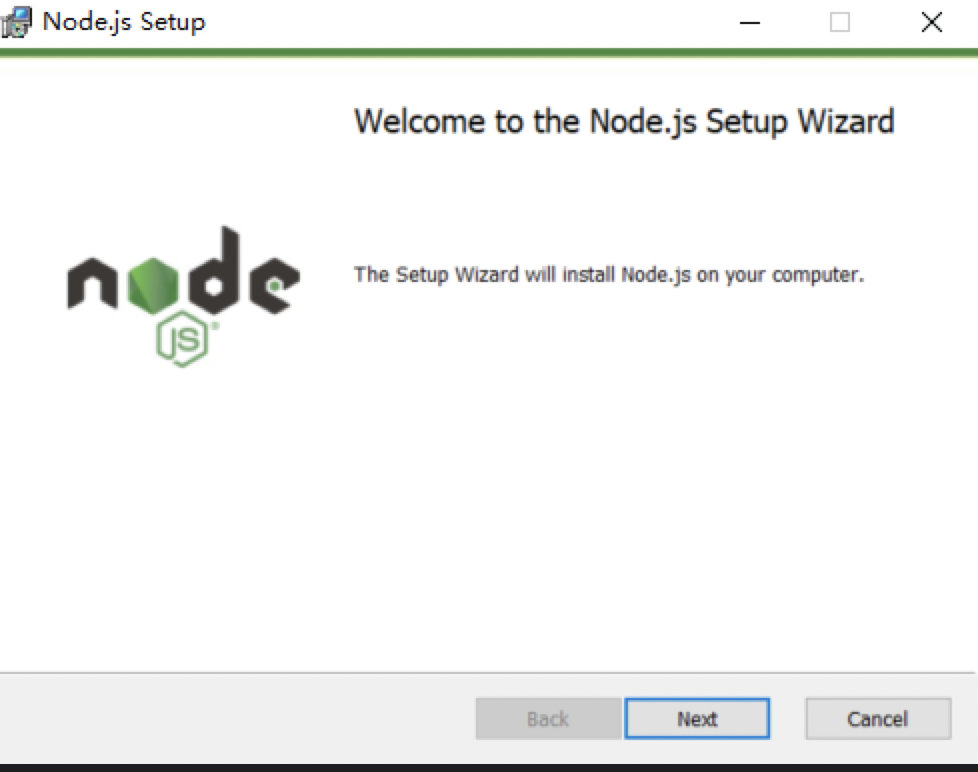
双击进行安装,此处下一步下一步按照提示操作即可
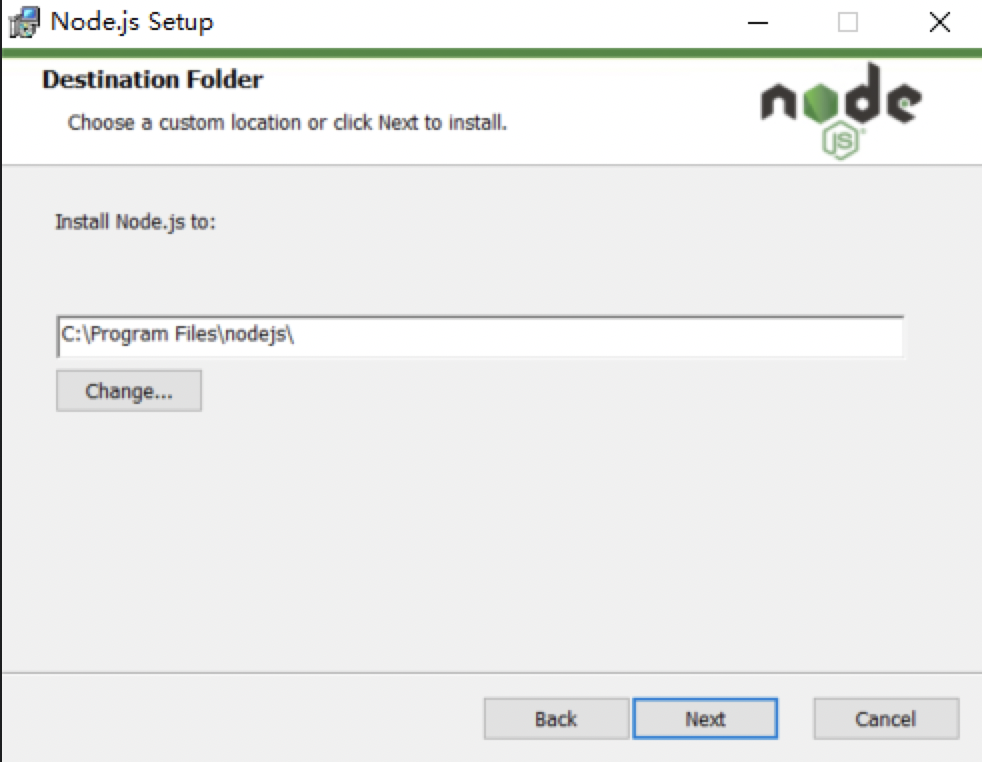
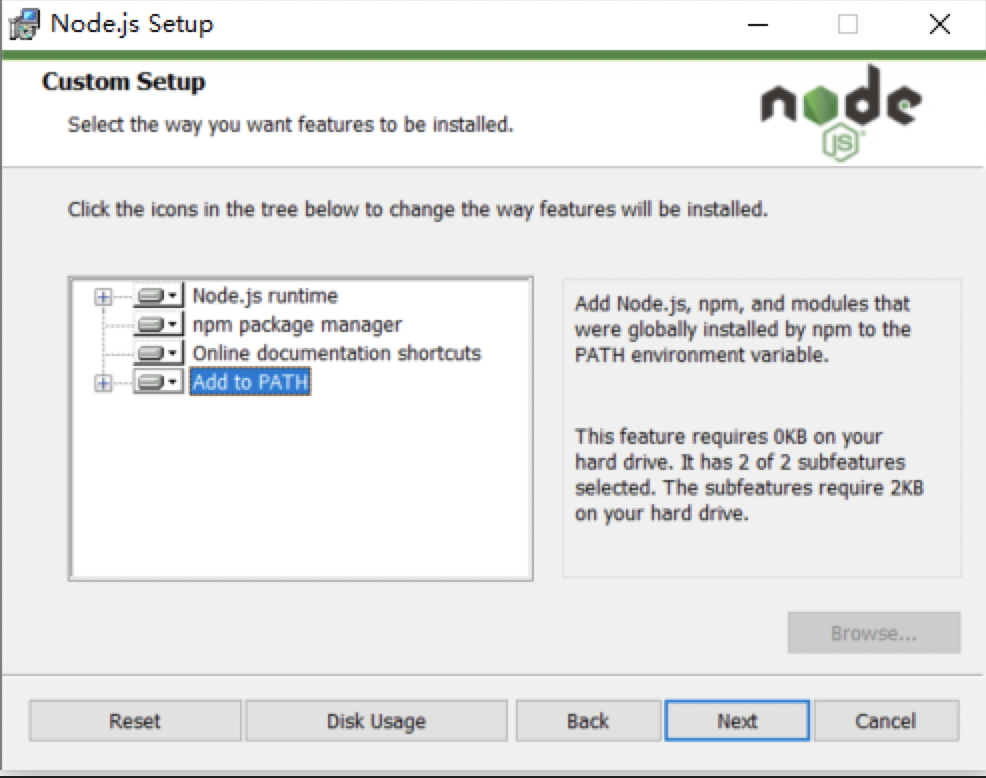
可以在这个步骤修改node安装路径
默认安装项目
到这一步的时候已经安装完毕了。
设置路径
设置nodejs prefix(全局)和cache(缓存)路径
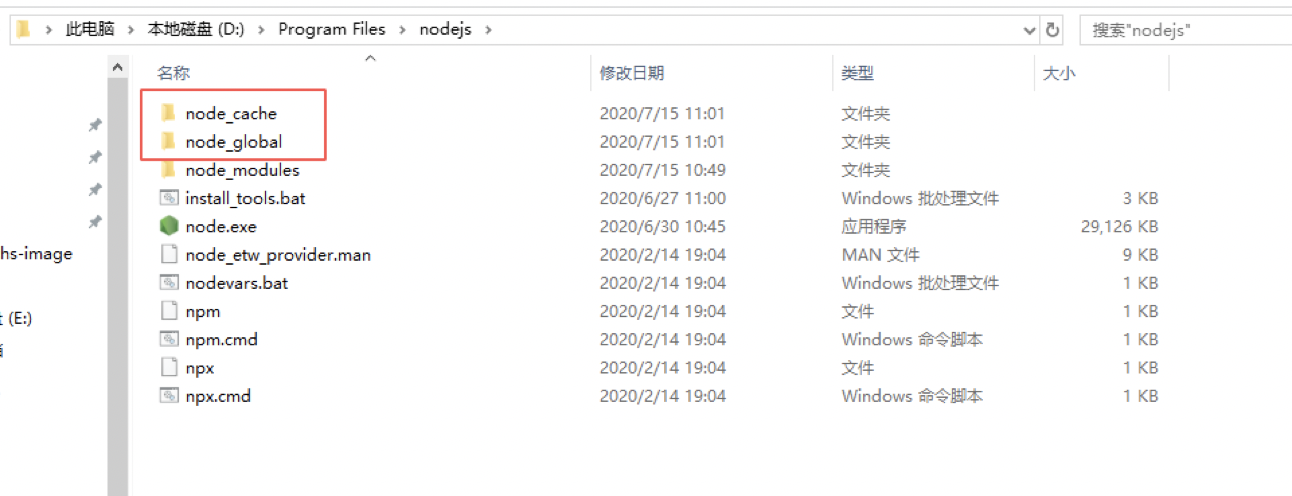
建立全局/缓存文件夹
在nodejs安装路径下,新建node_global和node_cache两个文件夹
设置文件夹
npm config set cache "D:\Program Files\nodejs\node_cache"
设置全局模块存放路径
npm config set prefix "D:\Program Files\nodejs\node_global"

执行完没有报错,即为成功
设置成功后,之后用命令npm install XXX -g安装以后模块就在D:\vueProject\nodejs\node_global里
基于 Node.js 安装cnpm(淘宝镜像)
npm install -g cnpm --registry=https://registry.npm.taobao.org
设置环境变量(非常重要)
说明:设置环境变量可以使得住任意目录下都可以使用cnpm、vue等命令,而不需要输入全路径
-
鼠标右键"此电脑",选择“属性”菜单,在弹出的“系统”对话框中左侧选择“高级系统设置”,弹出“系统属性”对话框。
-
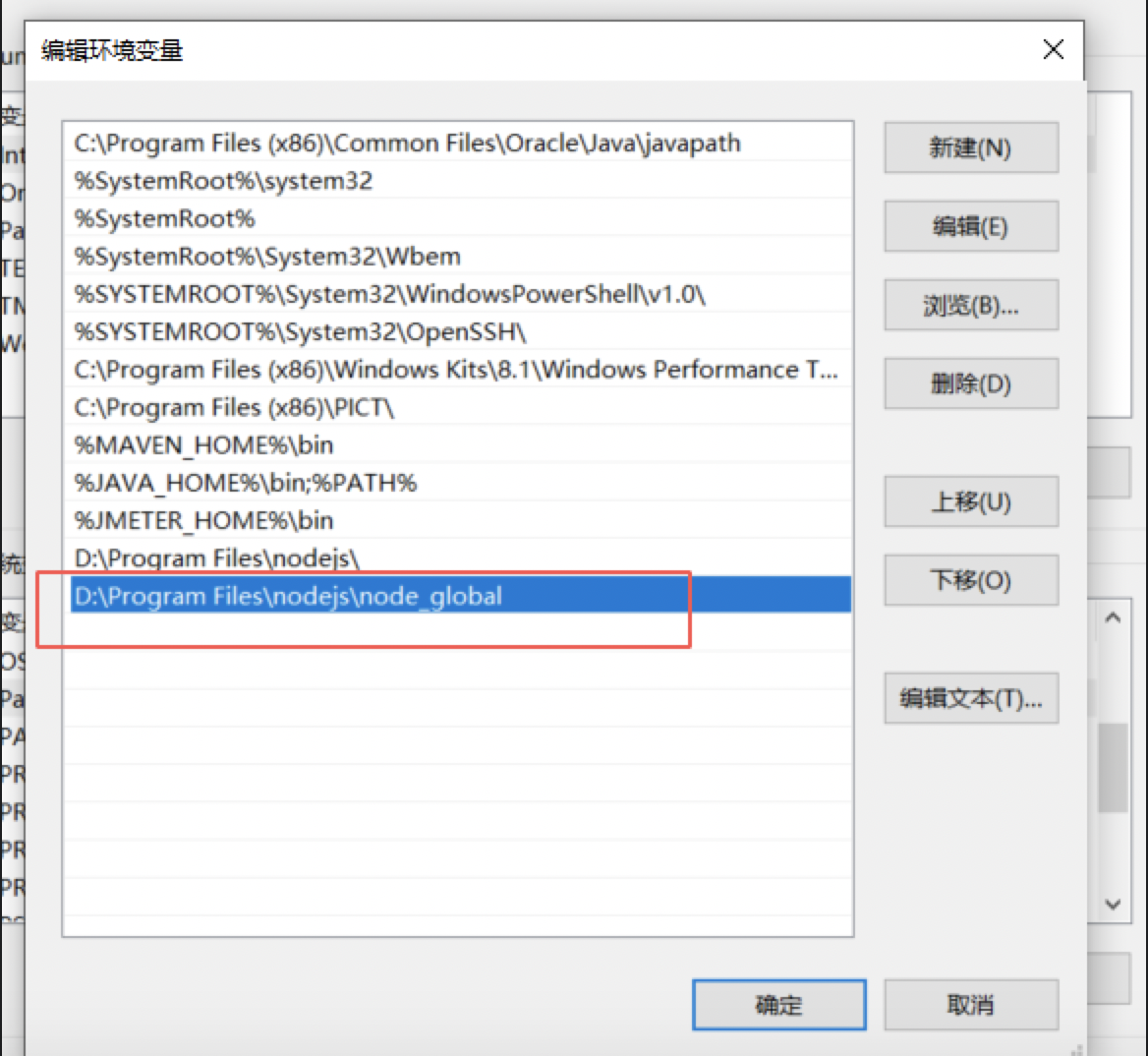
修改系统变量PATH
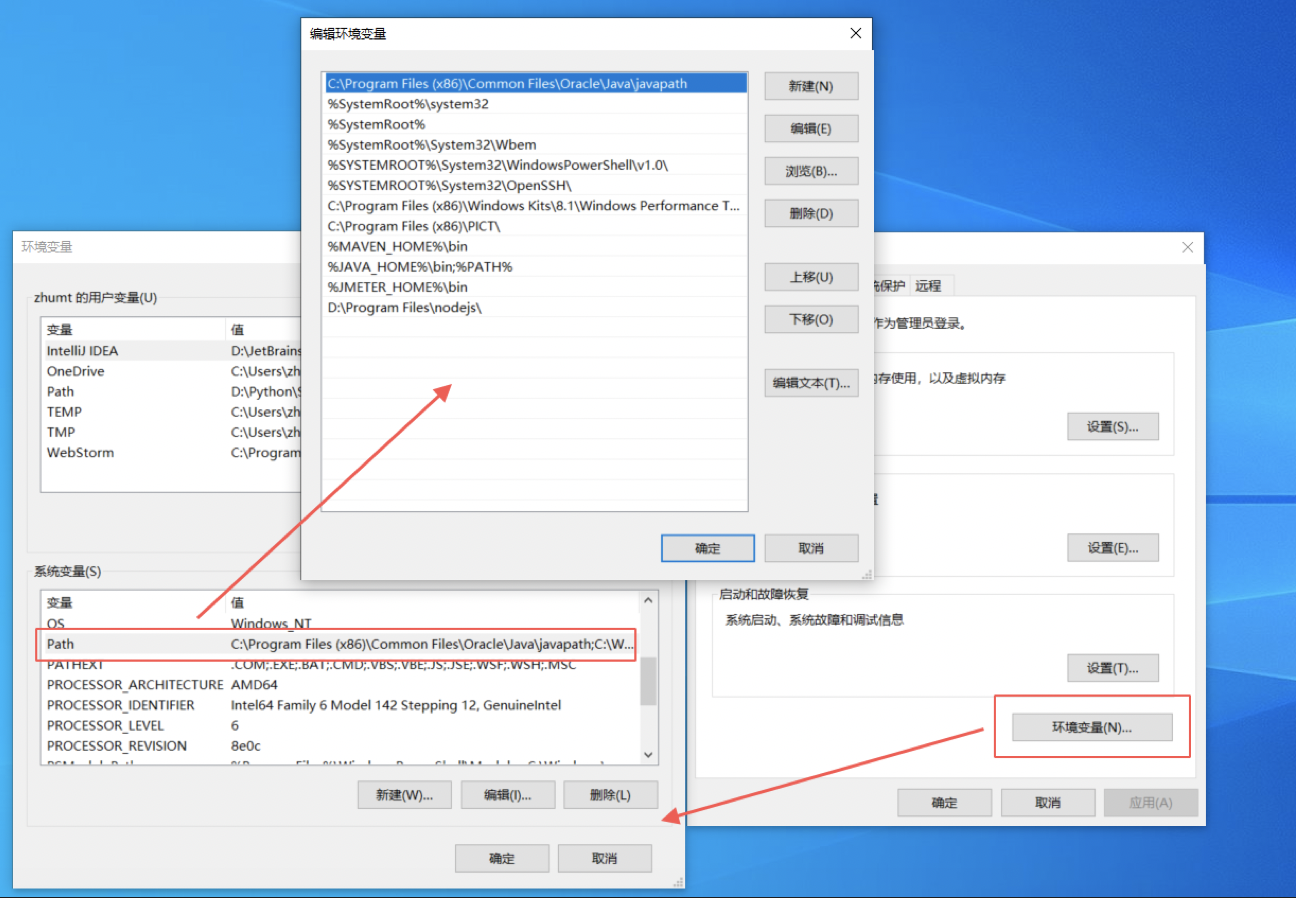
打开系统属性 -> 环境变量
在系统变量中选择Path,打开环境变量配置。
填入node_global目录路径
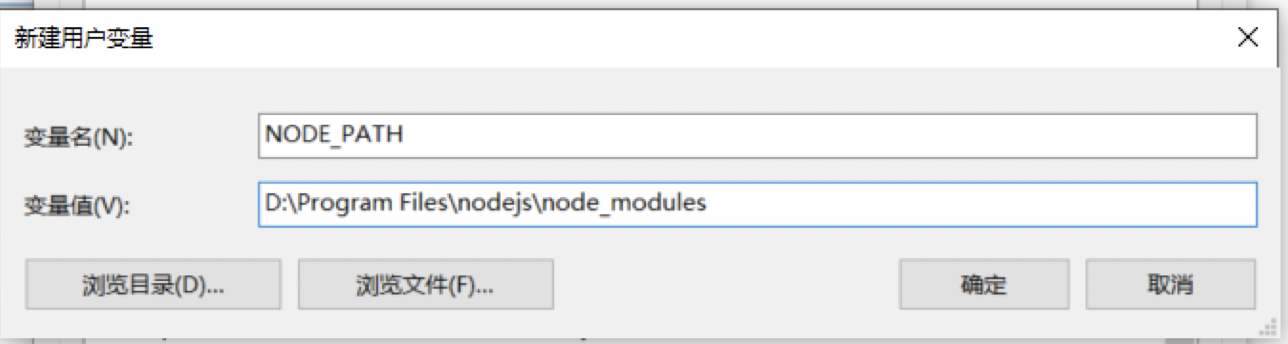
新增变量 NODE_PATH
安装VUE
cnpm install vue -g

安装VUE命令行工具
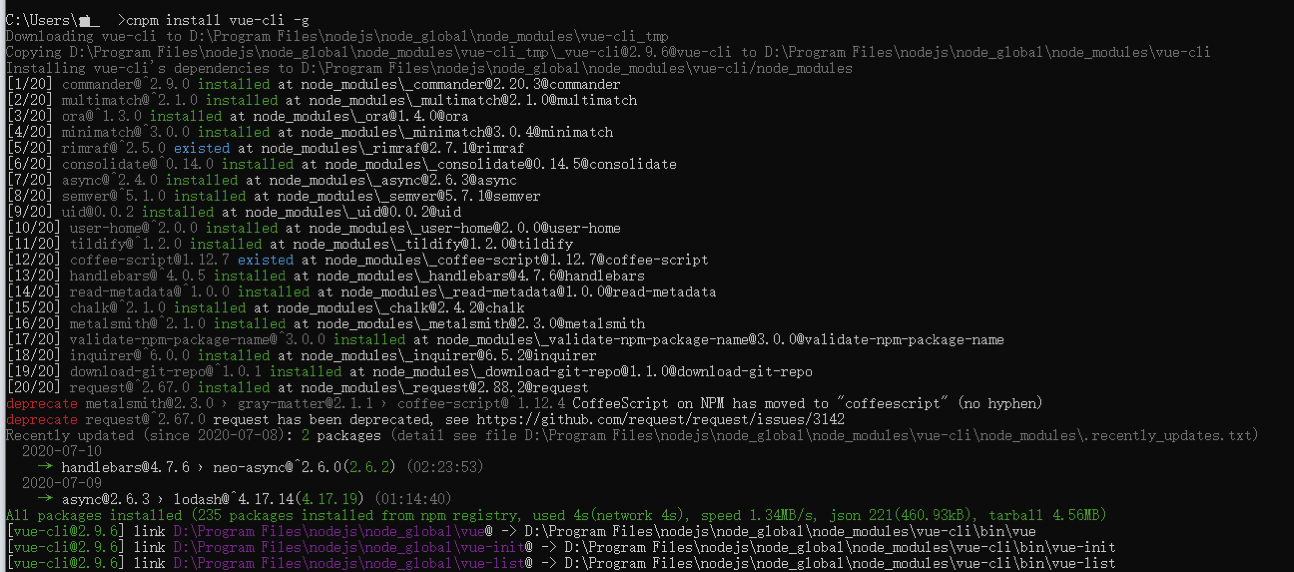
vue-cli 脚手架
cnpm install vue-cli -g
创建VUE项目
使用命令新建项目
vue init webpack 项目名称
命令执行之后会有一些操作指示,按指定输入操作即可。
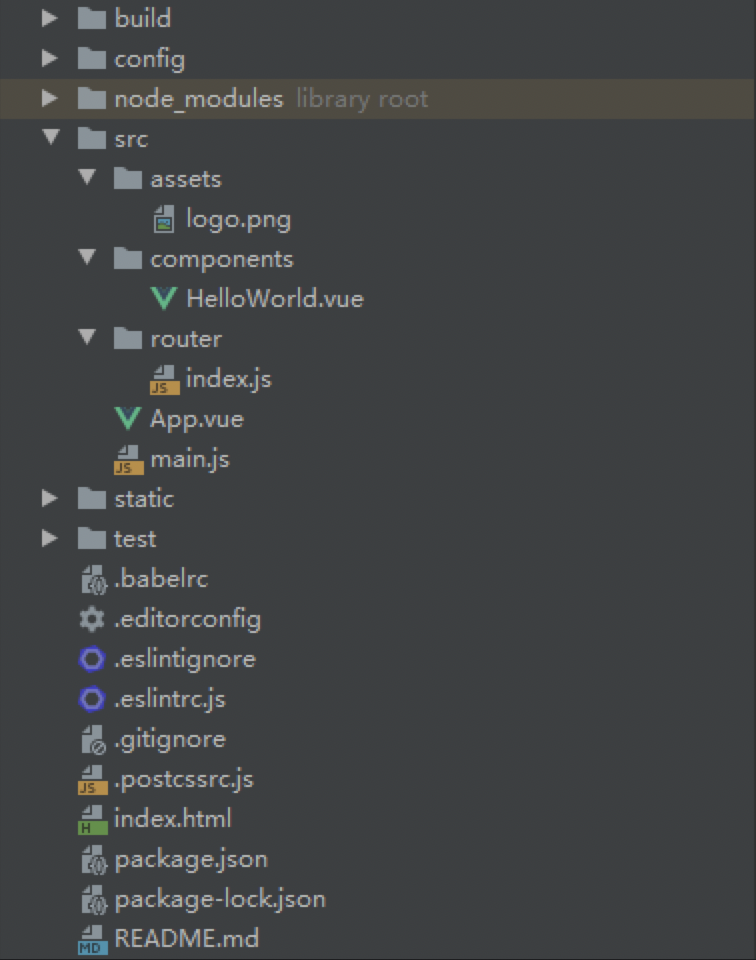
项目目录:
- build 最终发布代码的存放位置
- config 配置目录,包括端口号等项目配置
- node_modules 执行npm install 后产生的目录,包含node.js和npm依赖的文件以及后续安装的第三方组件或者第三方功能。
- src 开发目录
- assets 放置图片等
- components 存放组件
- app.vue 主文件,项目入口
- main.js 核心项目文件
- router 路由配置
- static 静态资源文件
- .babelrc 设置转码规则和插件
启动项目
刚创建好的vue项目,我们需要为他安装依赖。
进入到项目路径下,使用命令:
cnpm install
启动命令:
cnpm run dev

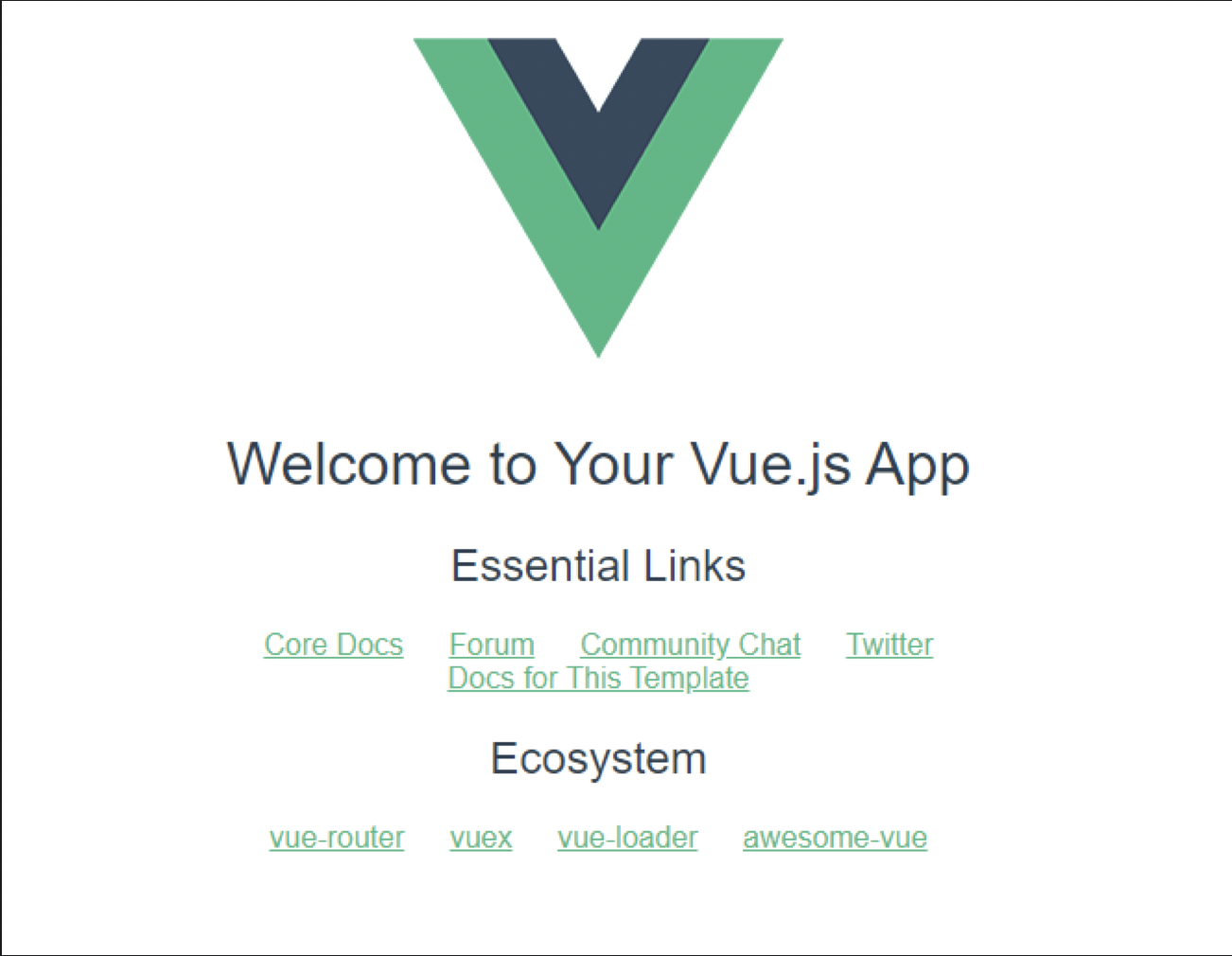
剩下的就是按照我们自己的需求开发前端页面啦!