109 lines
2.9 KiB
Markdown
109 lines
2.9 KiB
Markdown
---
|
||
title: 使用Eclipse搭建Python开发环境
|
||
date: 2020-06-06 11:32:26
|
||
tags: [Eclipse]
|
||
categories: [Eclipse, 工具]
|
||
author: Anges黎梦
|
||
---
|
||
## Eclipse安装
|
||
|
||
### Eclipse下载
|
||
|
||
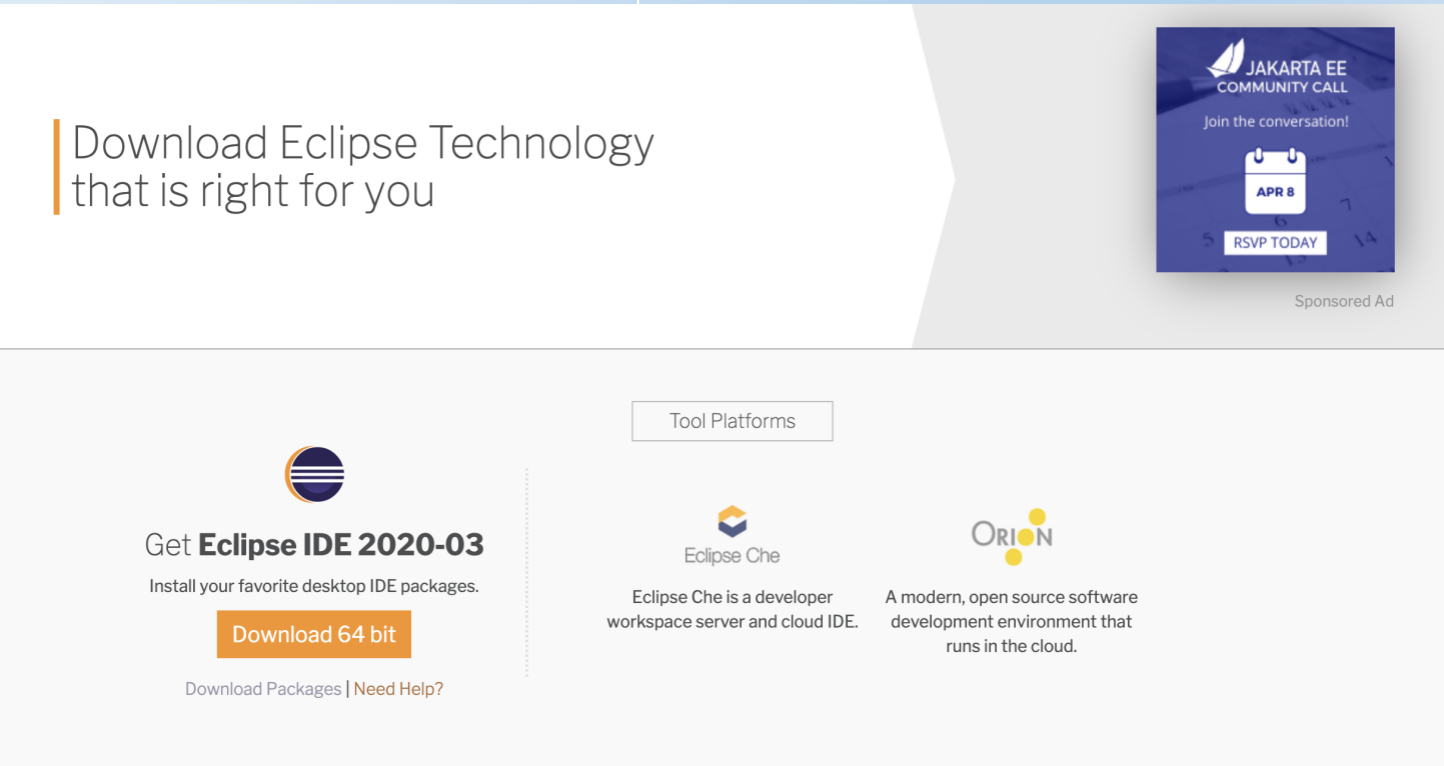
eclipse下载地址:https://www.eclipse.org/downloads/
|
||
|
||
在地址中下载eclipse安装。
|
||
|
||
|
||
|
||
|
||
|
||
### Eclipse安装
|
||
|
||
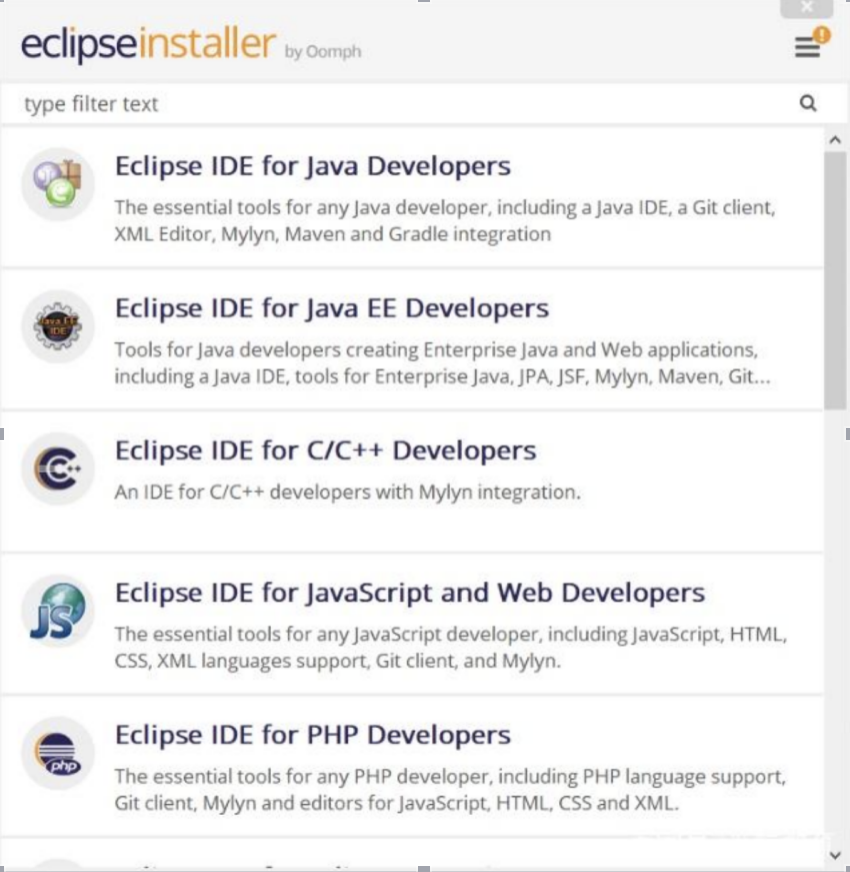
点击下载后的安装包,选择【Eclipse IDE for Java EE Developers】,安装程序自动进入下一步。
|
||
|
||
|
||
|
||
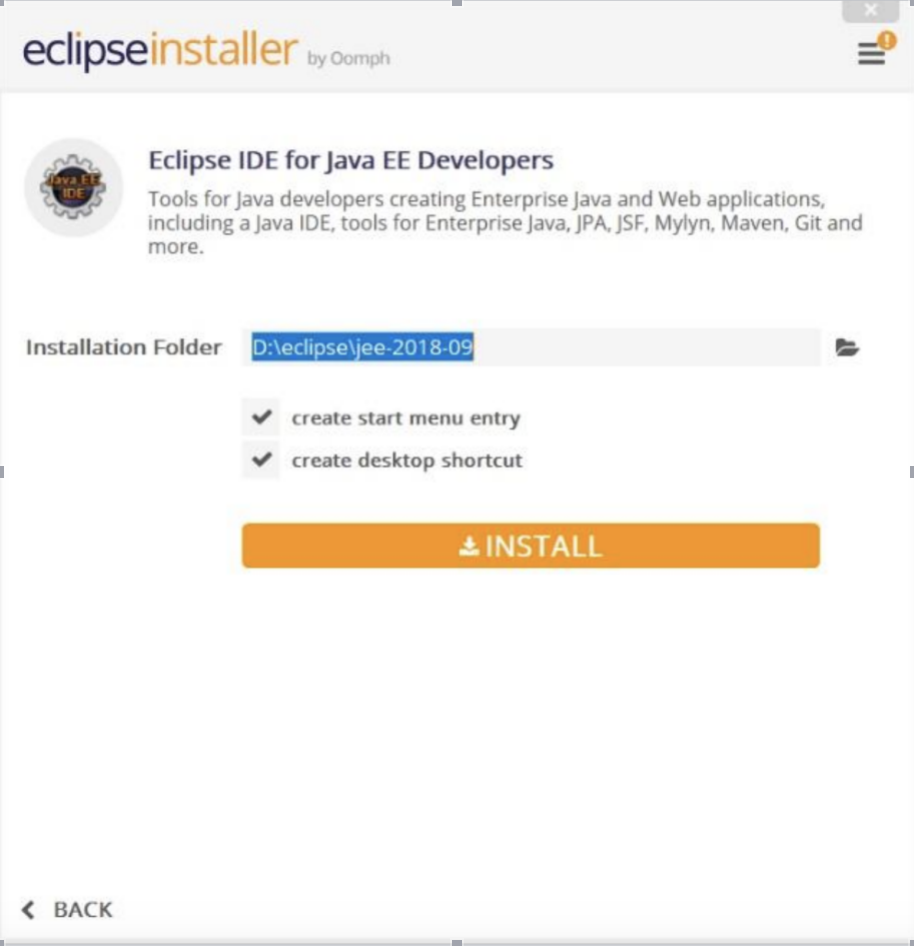
下图是安装目录选项,
|
||
|
||
可以选择Eclipse的安装目录。
|
||
|
||
安装目录框下方的检查选项是允许安装程序在系统开始菜单和桌面创建Eclipse快捷方式。
|
||
|
||
安装目录确认后单击【INSTALL】按钮开始安装Eclipse。安装过程会从ECLIPSE官网下载安装数据,受网速影响安装过程可能会比较慢。
|
||
|
||
|
||
|
||
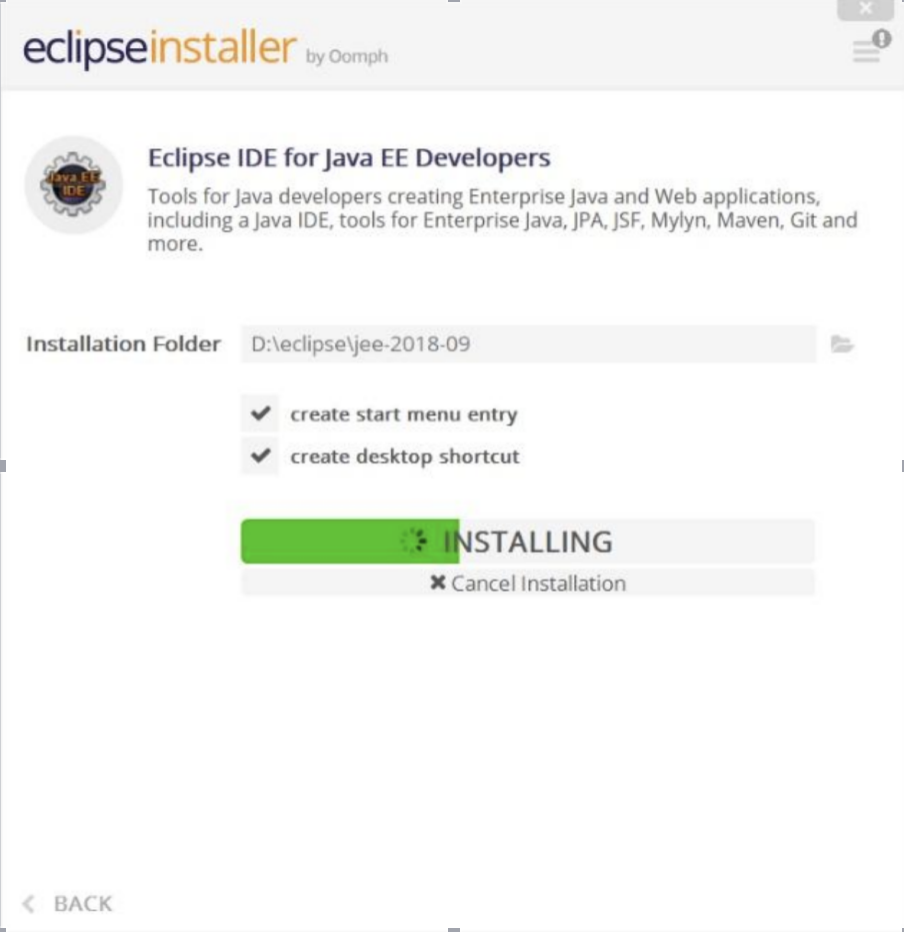
进入如图时,则正在安装。
|
||
|
||
|
||
|
||
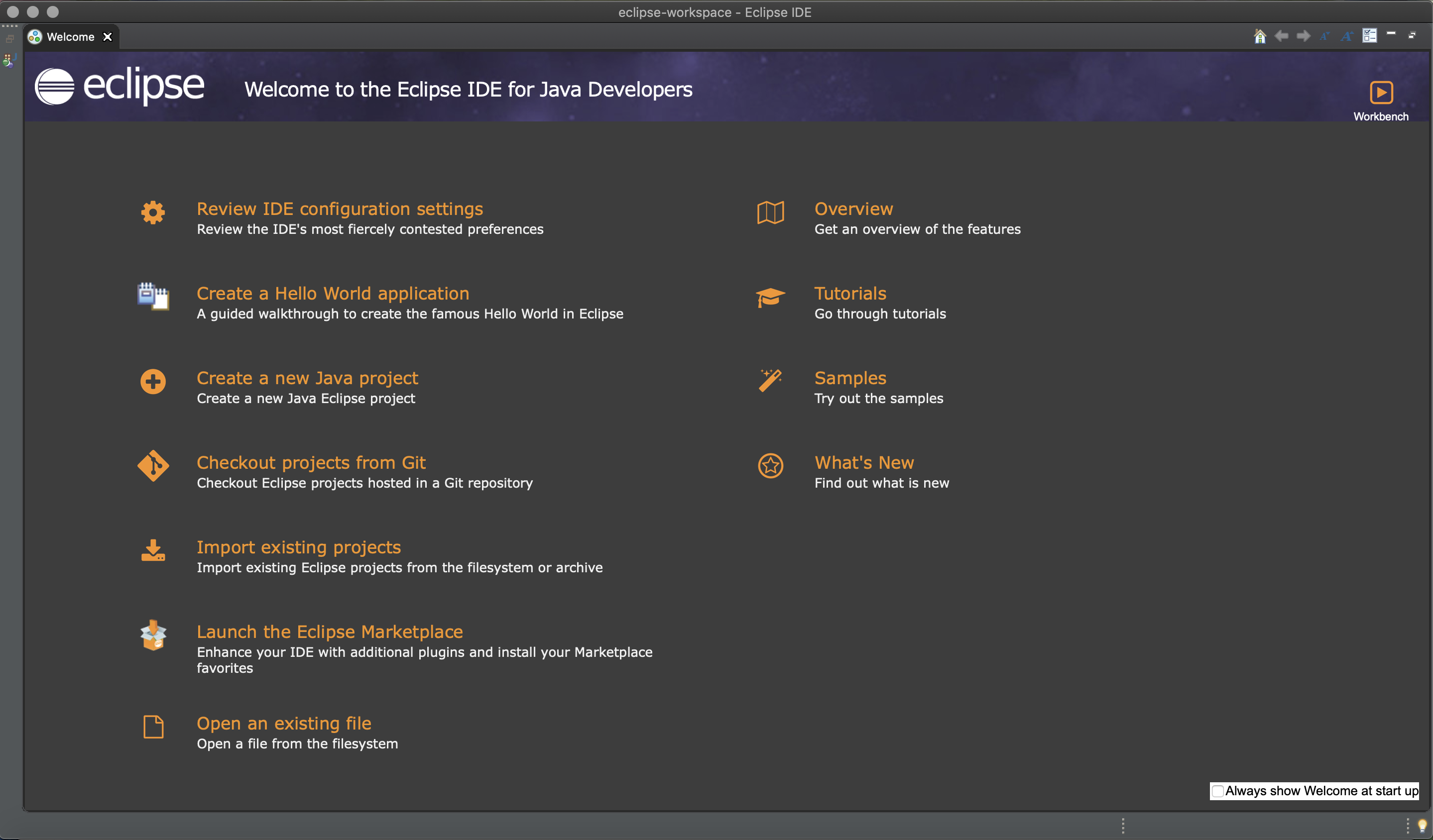
安装完成,打开eclipse
|
||
|
||
|
||
|
||
## Python插件安装
|
||
|
||
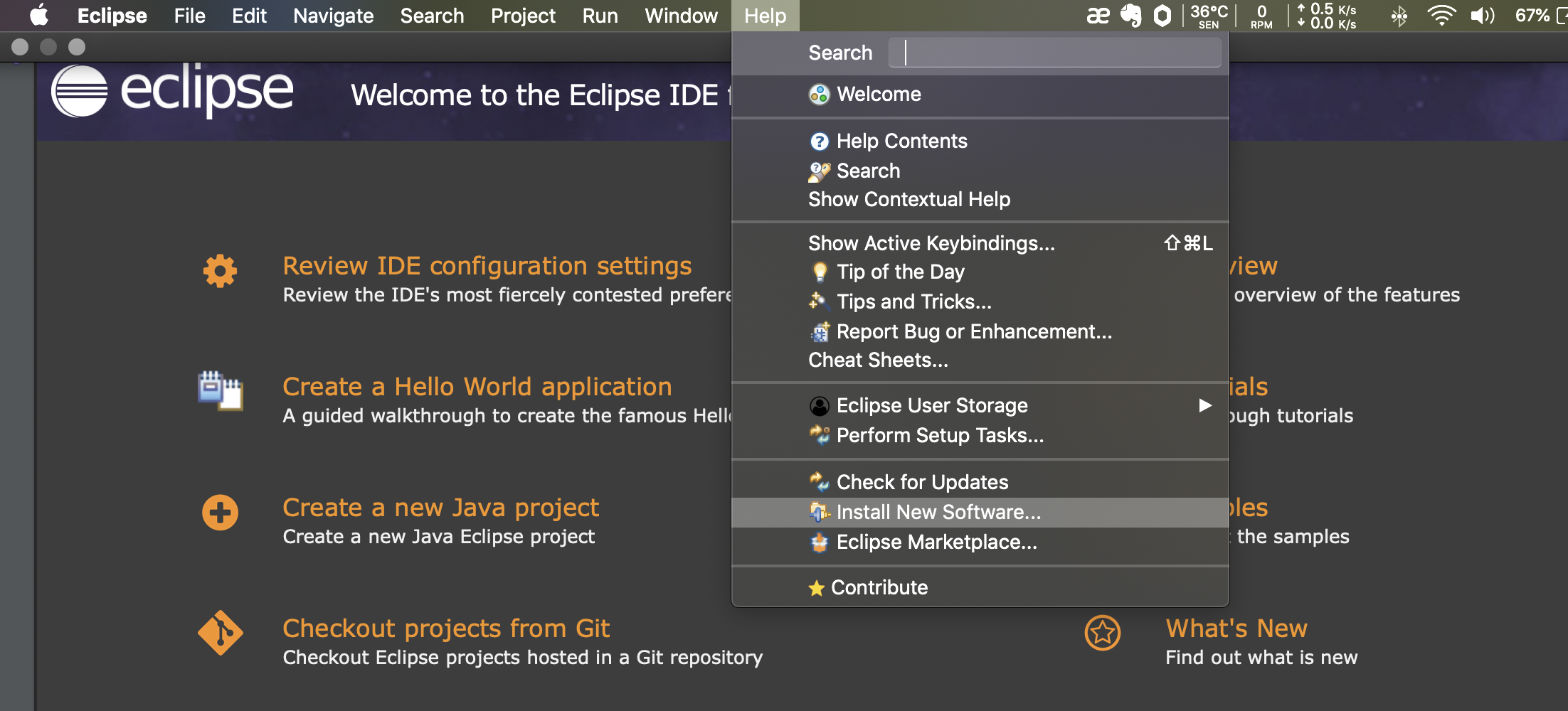
- help -> Install New Software... 进入插件安装页面
|
||
|
||
|
||
|
||
- 安装Python插件
|
||
|
||
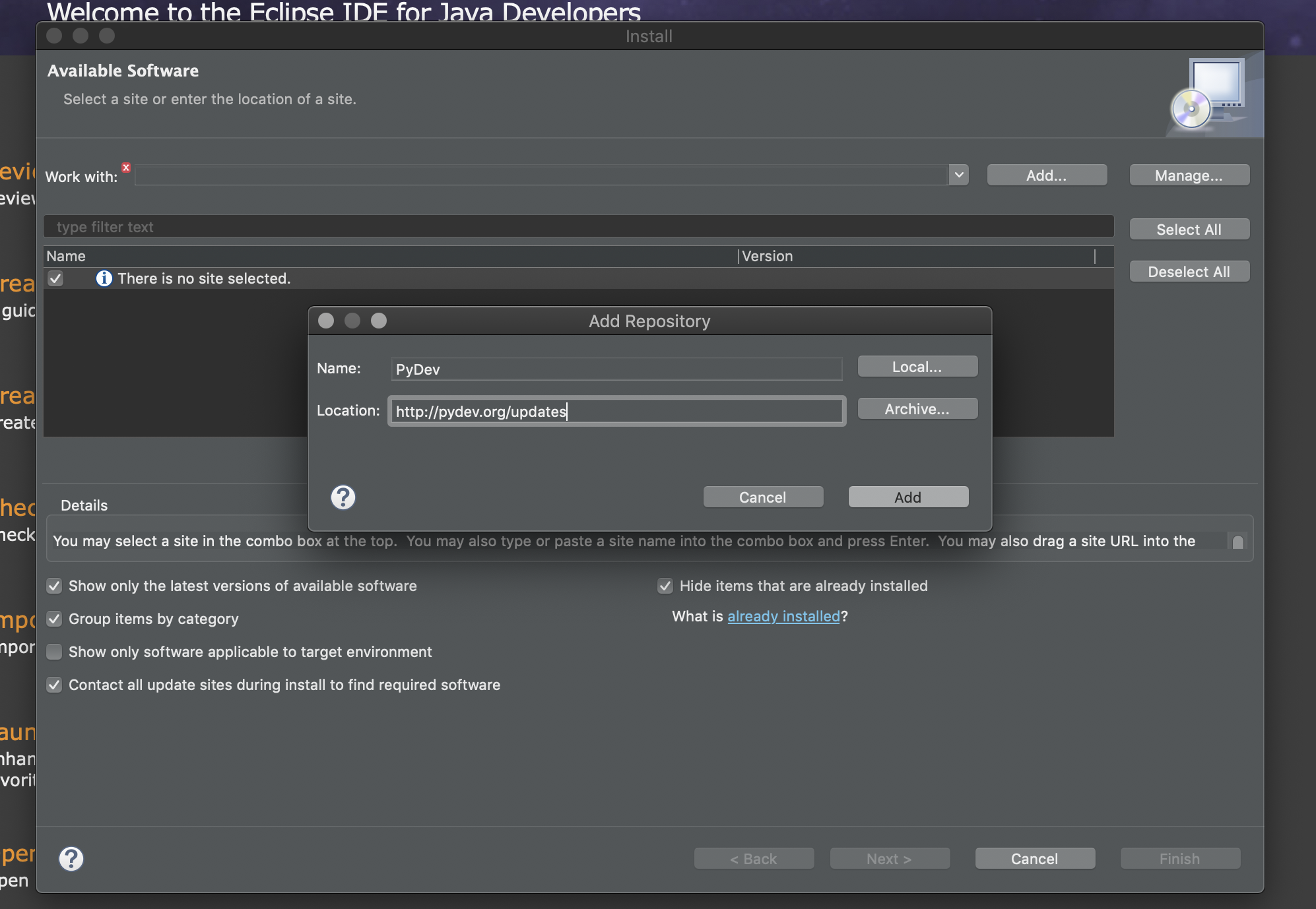
点击 add
|
||
|
||
在新弹出的界面中输入
|
||
|
||
name: PyDev
|
||
Location:
|
||
http://pydev.org/updates
|
||
|
||
点击右下角的add按钮,即可查找插件
|
||
|
||
|
||
|
||
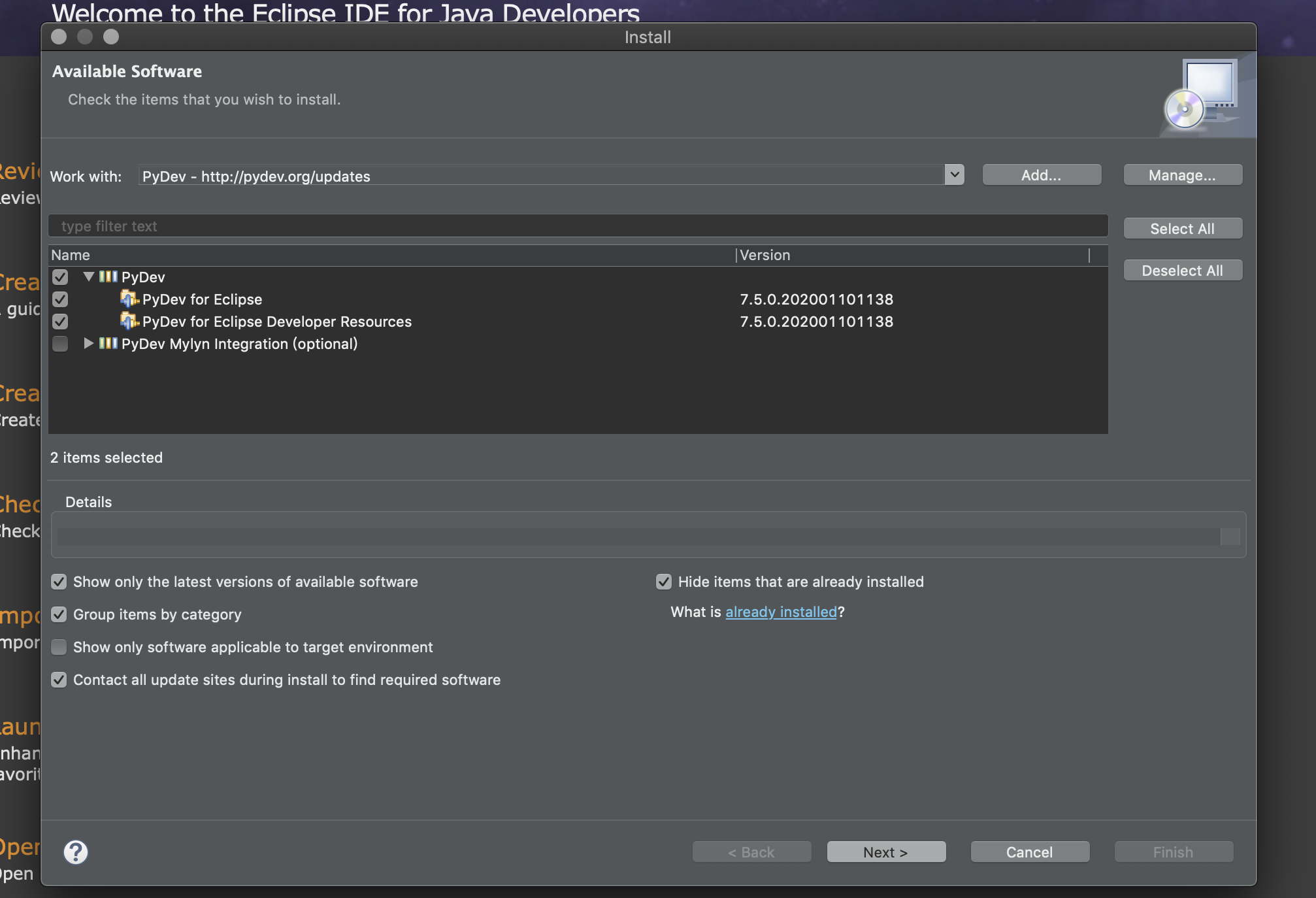
查找到的插件列表如图
|
||
|
||
|
||
|
||
- 安装插件,继续next按钮即可,这里没有什么其他注意的。
|
||
|
||
右下角出现如图进度条,则代表正在安装插件。
|
||

|
||
|
||
若网络或其他因素影响插件安装,可重新查找,并安装,直至成功。
|
||
|
||
## Python配置(Mac系统为例)
|
||
|
||
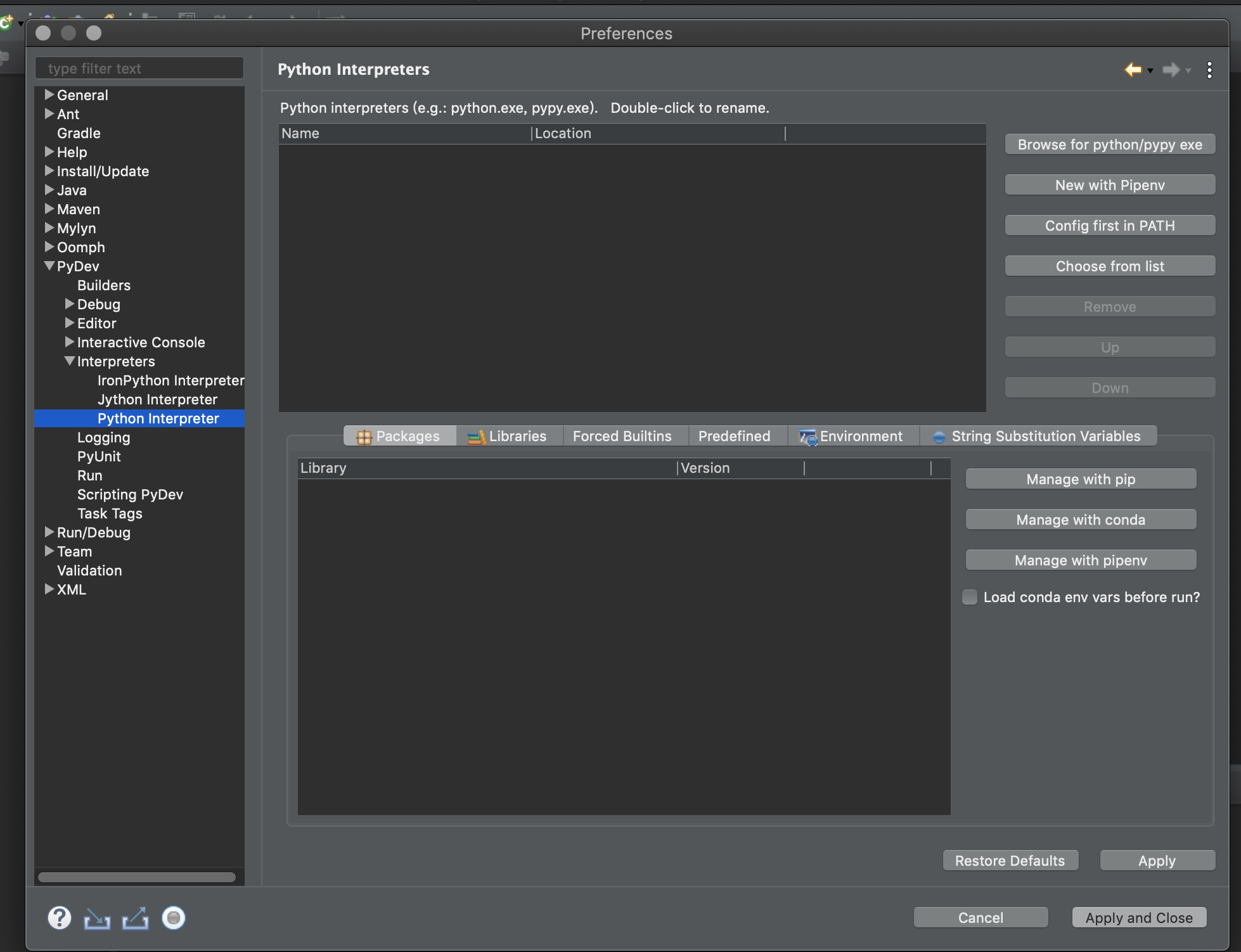
插件安装完成之后还需要对Python环境进行配置。
|
||
|
||
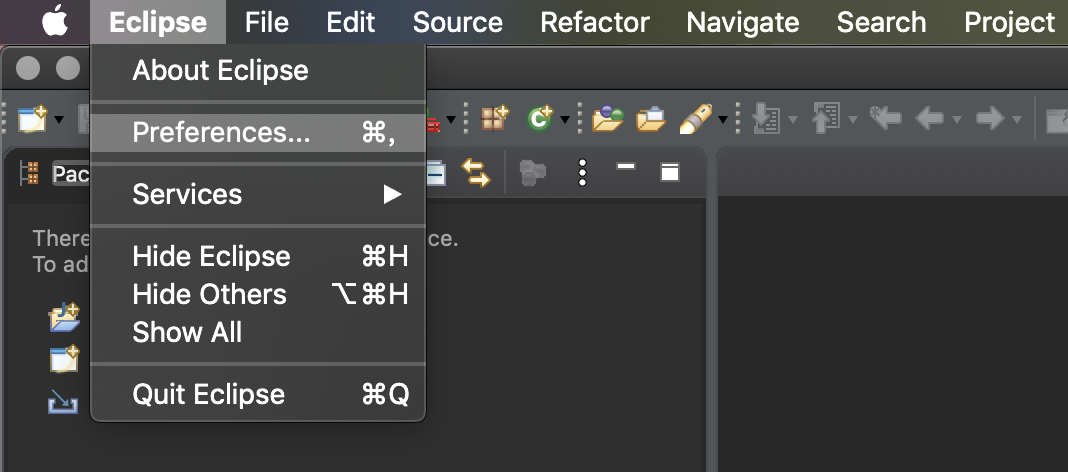
先找到配置位置,如图。
|
||
|
||
|
||
|
||
|
||
|
||
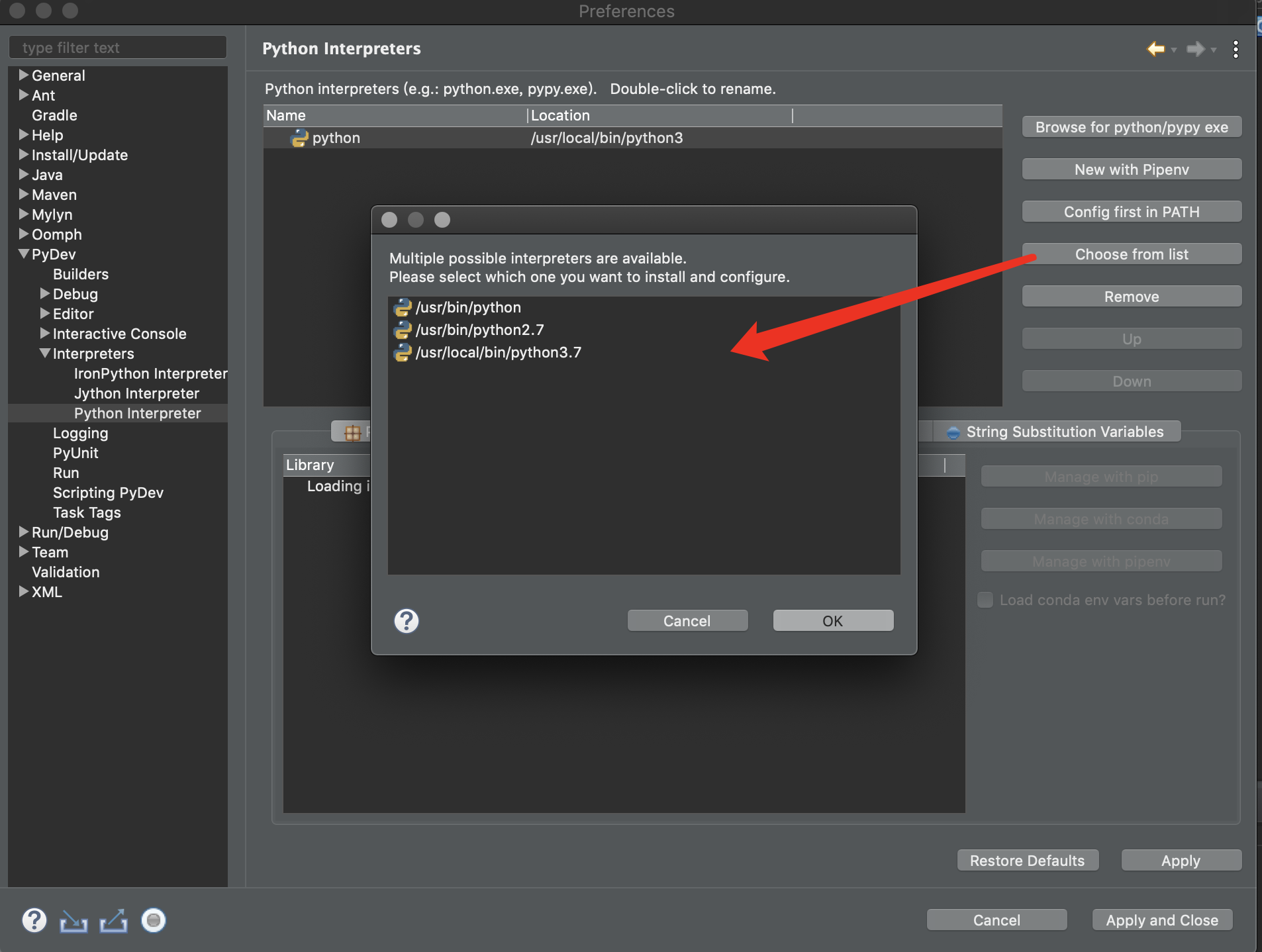
点击从列表中选择,这里是在电脑系统中查找环境变量。
|
||
|
||
选中后,即可添加到编译器配置。
|
||
|
||
|
||
|
||
## 创建Python项目
|
||
|
||
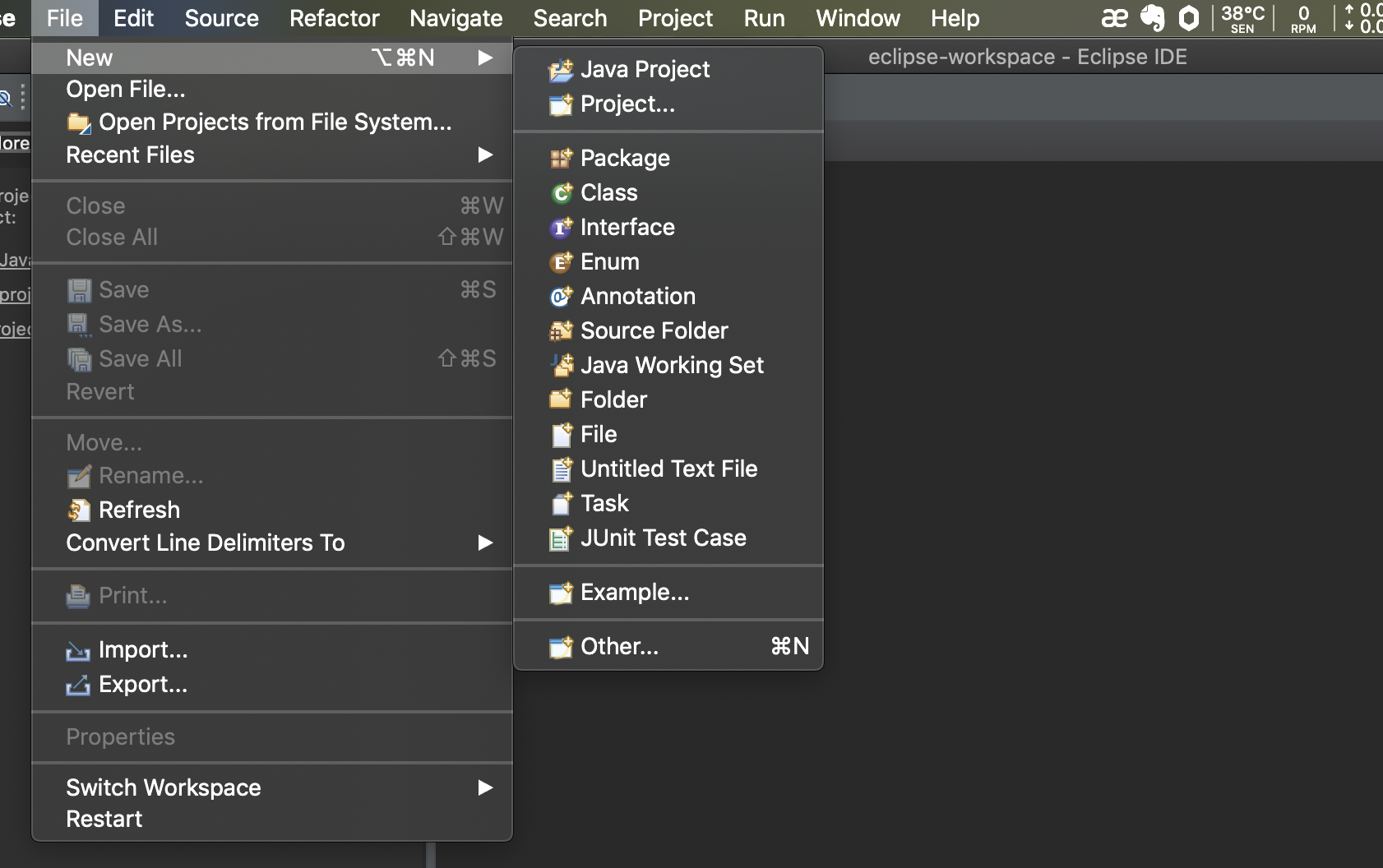
- 打开创建项目
|
||
|
||
|
||
|
||
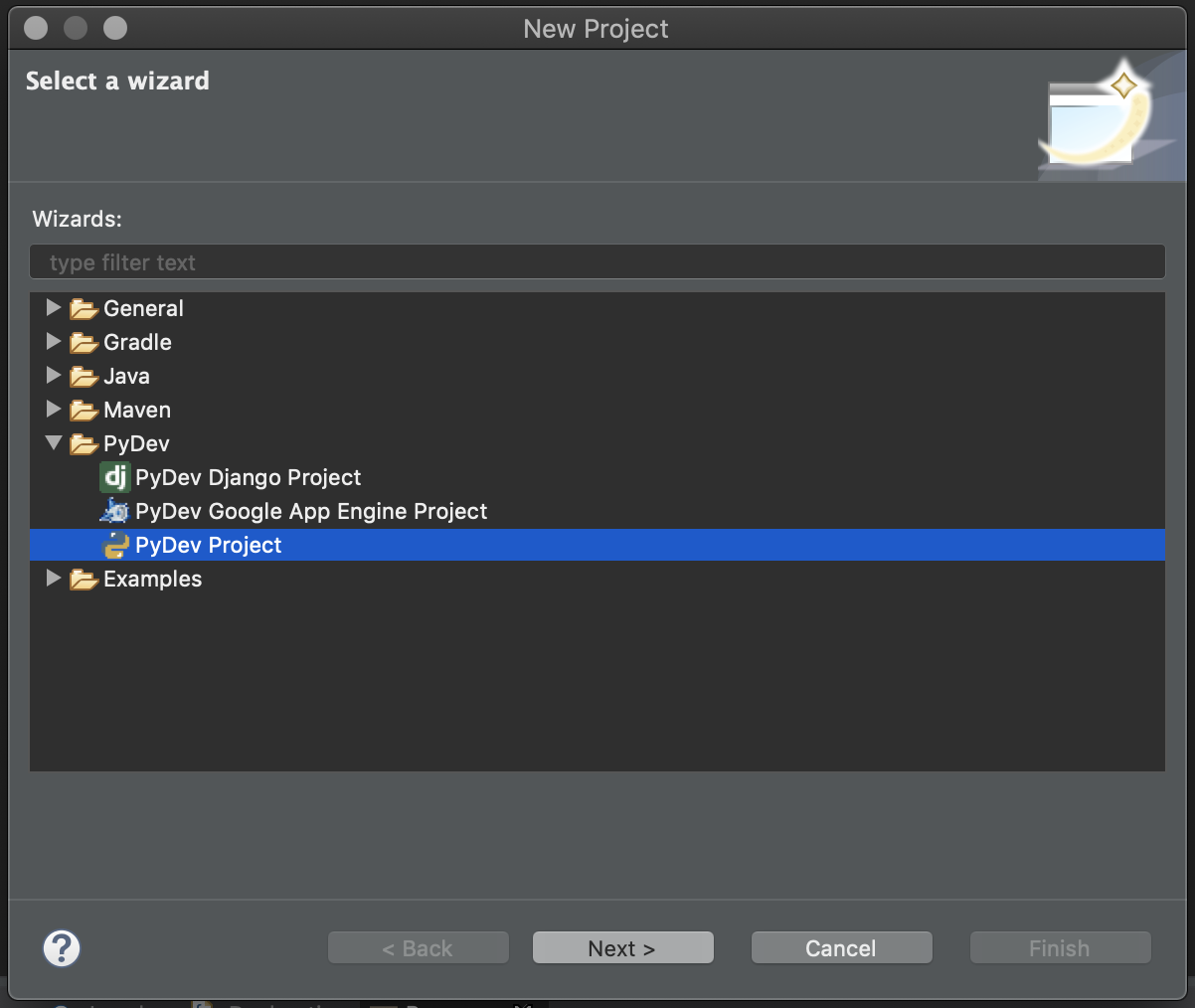
- 选择项目类型
|
||
|
||
|
||
|
||
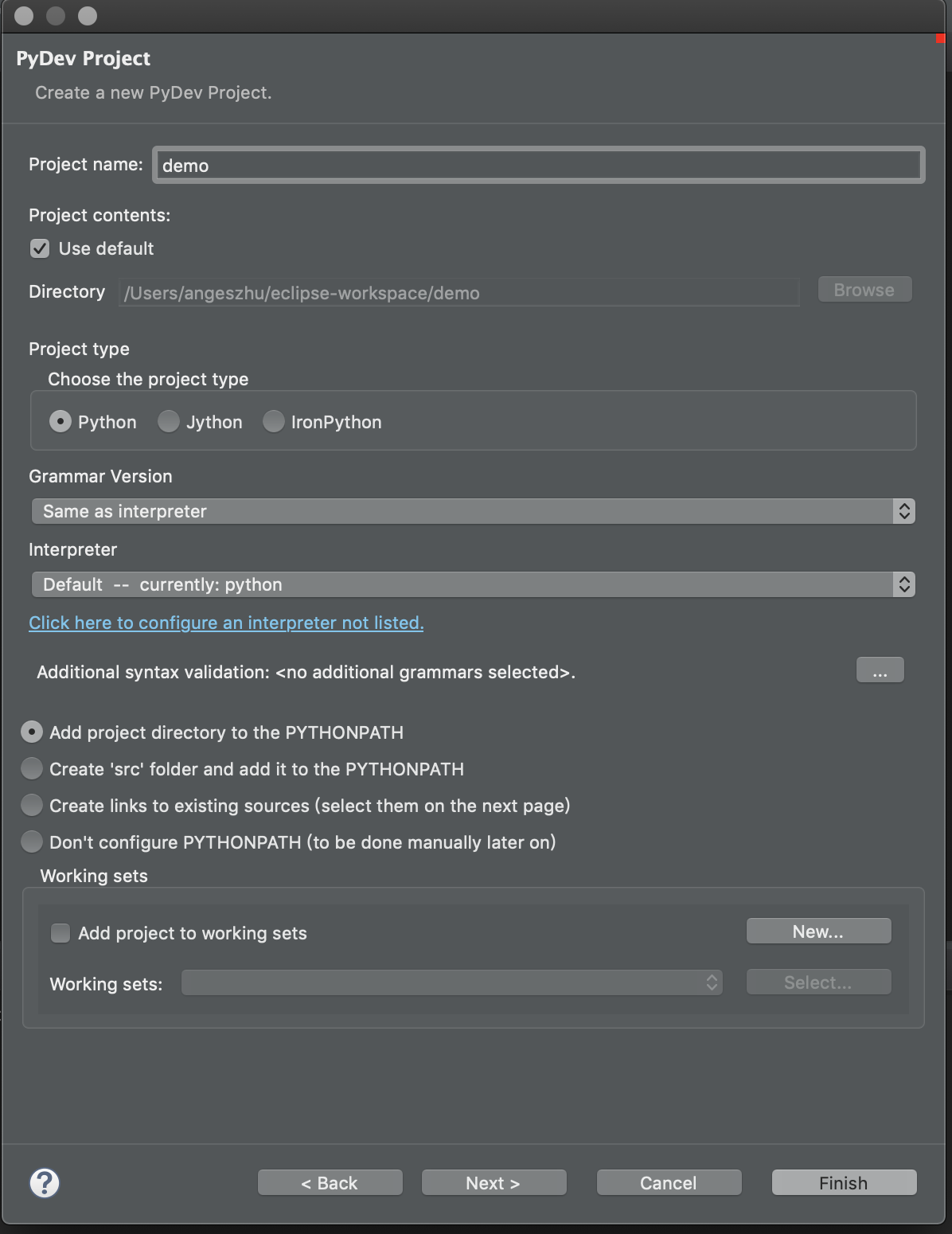
- 填写项目信息,并创建
|
||
|
||
|
||
|
||
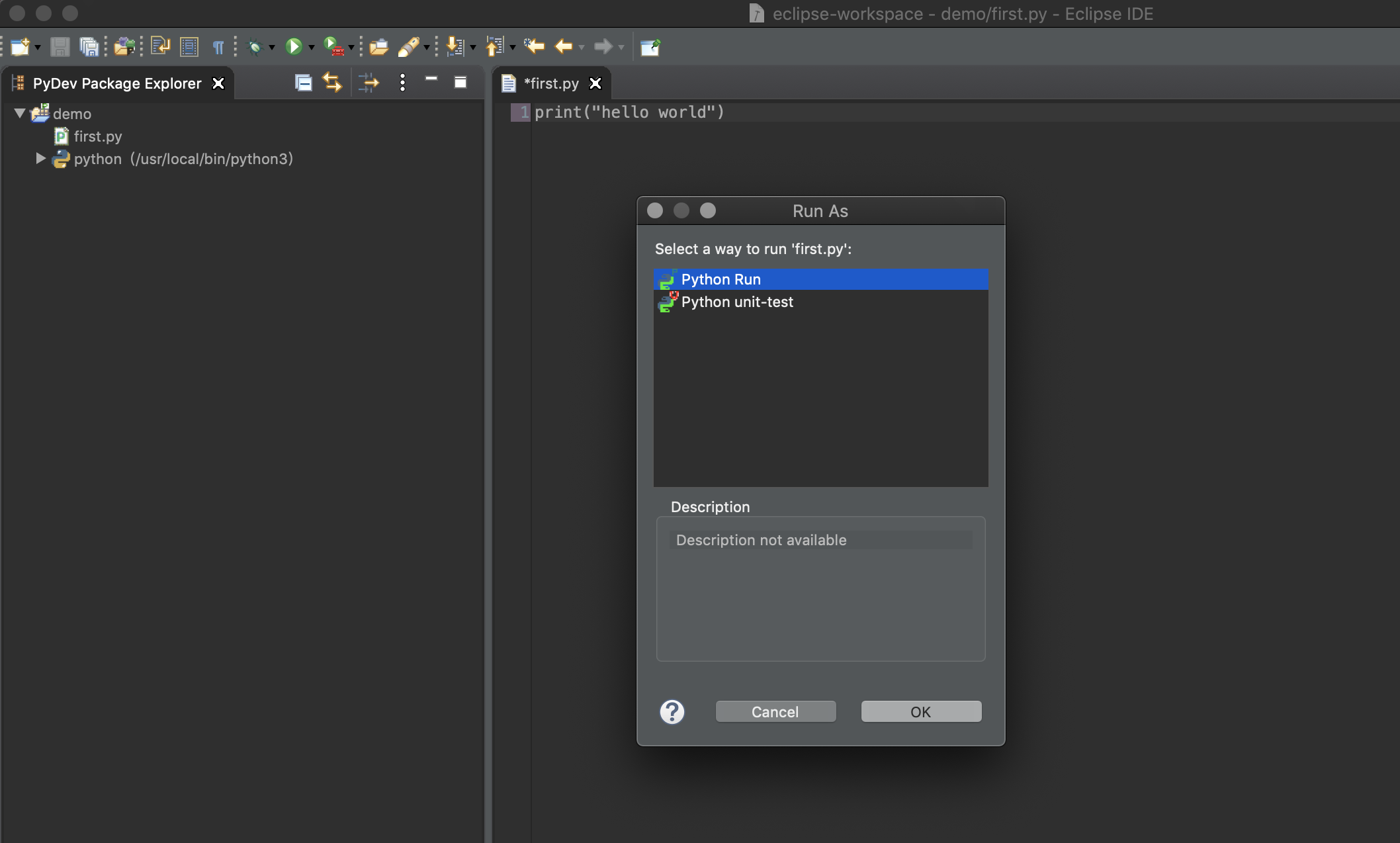
- 打开新创建的项目
|
||
|
||
|
||
|