3.1 KiB
3.1 KiB
| title | date | tags | categories | author | ||
|---|---|---|---|---|---|---|
| Python安装 | 2020-07-05 14:54:42 |
|
|
Anges黎梦 |
Python的安装
安装包下载
下载地址:Python官网:https://www.python.org/downloads/
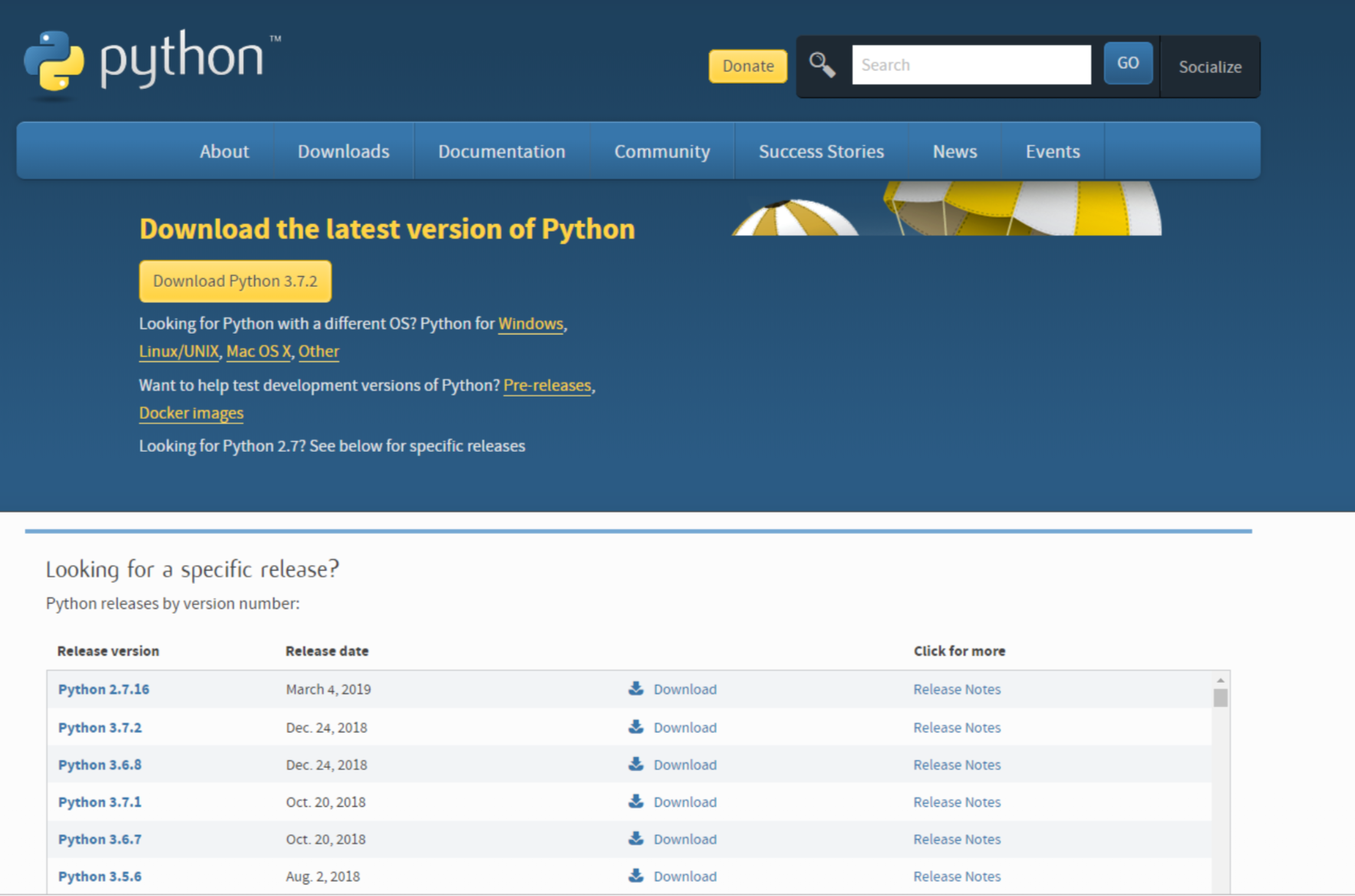
可以在页面中选择您想要下载安装的python版本,
我们选择的版本是Python3.7.2 选择版本后,
进入下一个页面,页面拖到最下方,我们可以看到一个表格。
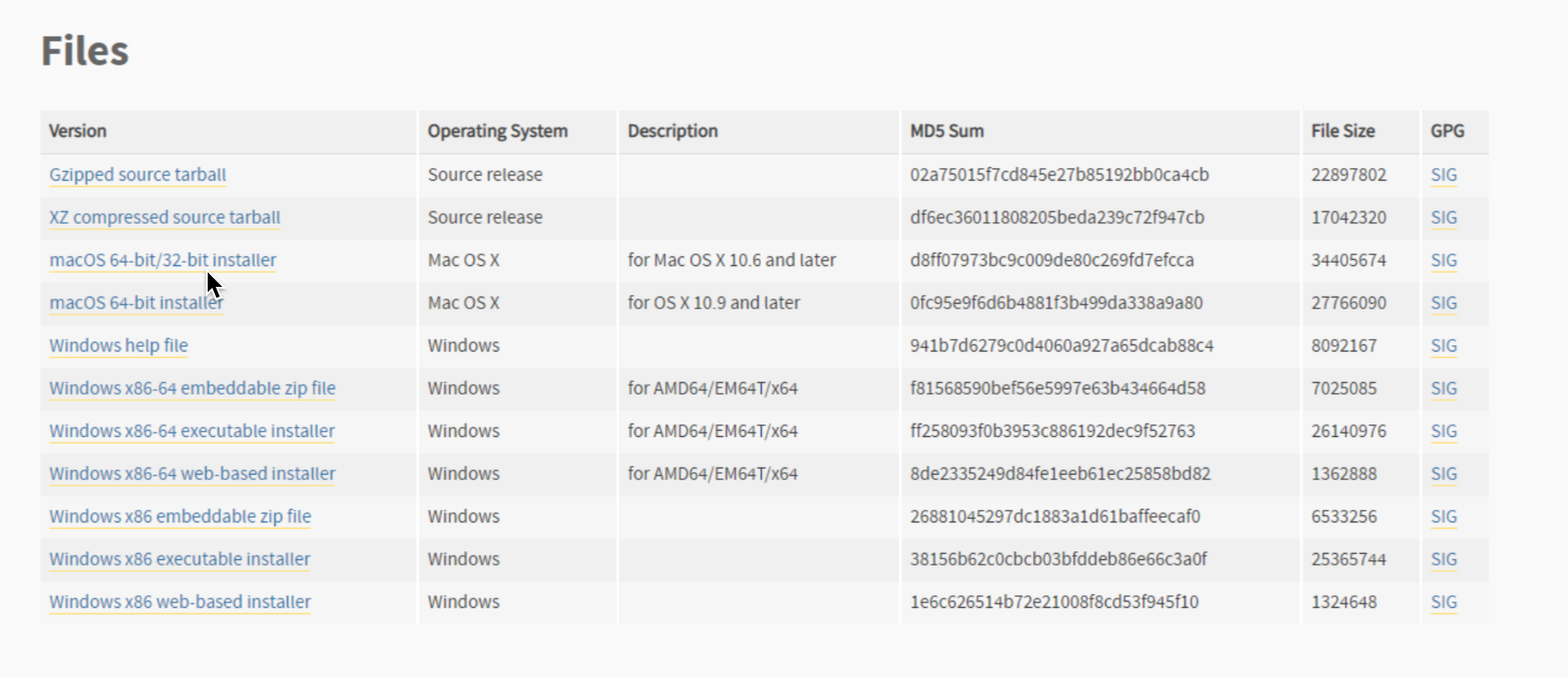
我们可以在这个表格中,选择您想要下载安装的Python安装包。
我们本篇选择的版本是:
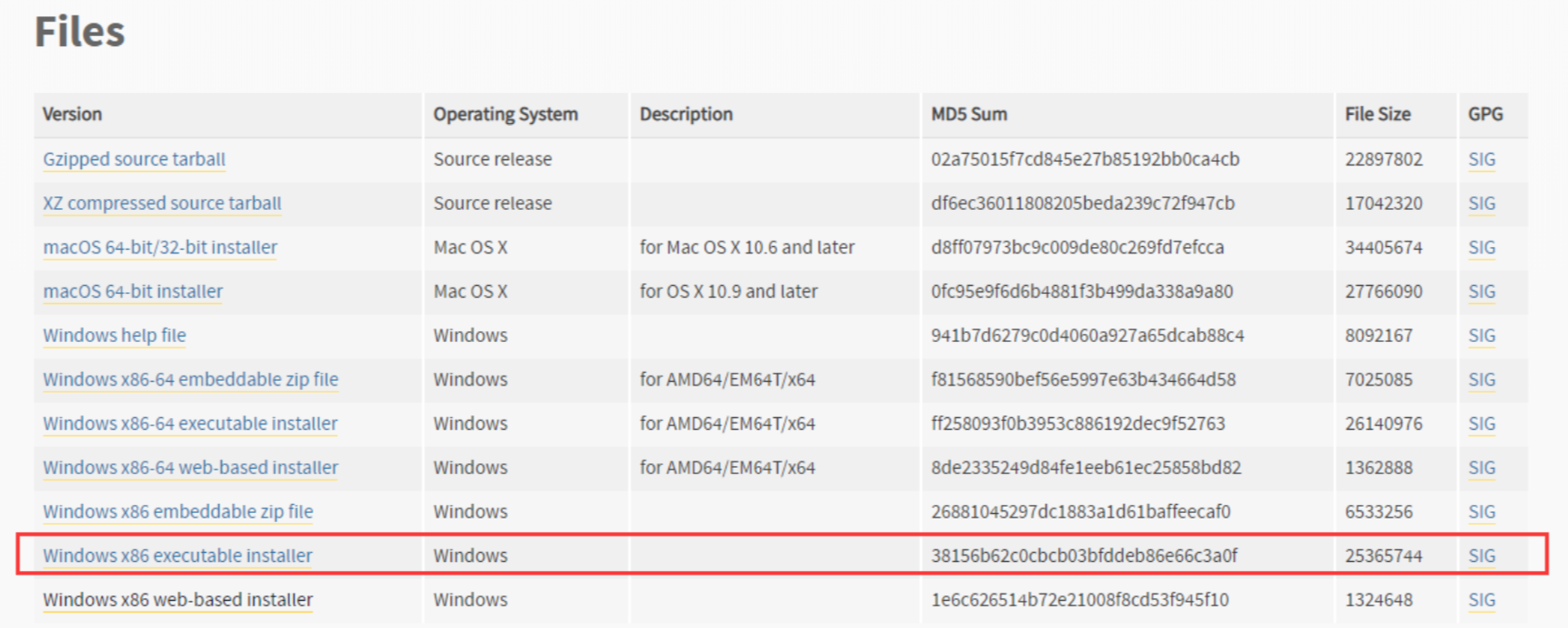
点击后,即可下载Python安装包。
安装Python(Windows版本)
双击我们下载好的安装包,打开安装界面(如下图)。

红圈块的地方,给大家说明一下。
1)默认安装
这里的默认安装,包含了Python的安装目录,我们可以看到红圈中的路径,那个路径,就是我们Python安装完的路径。
2)自定义安装
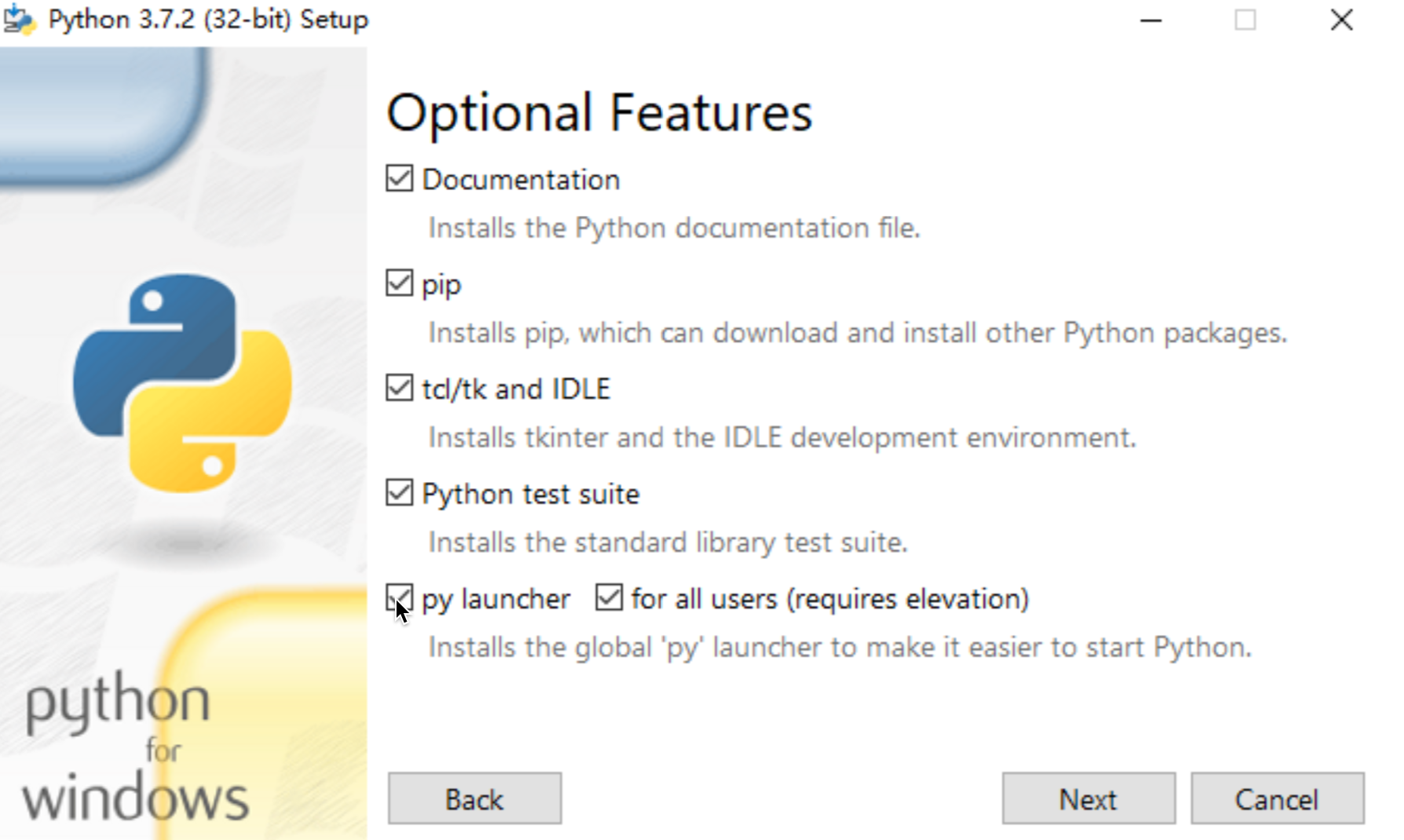
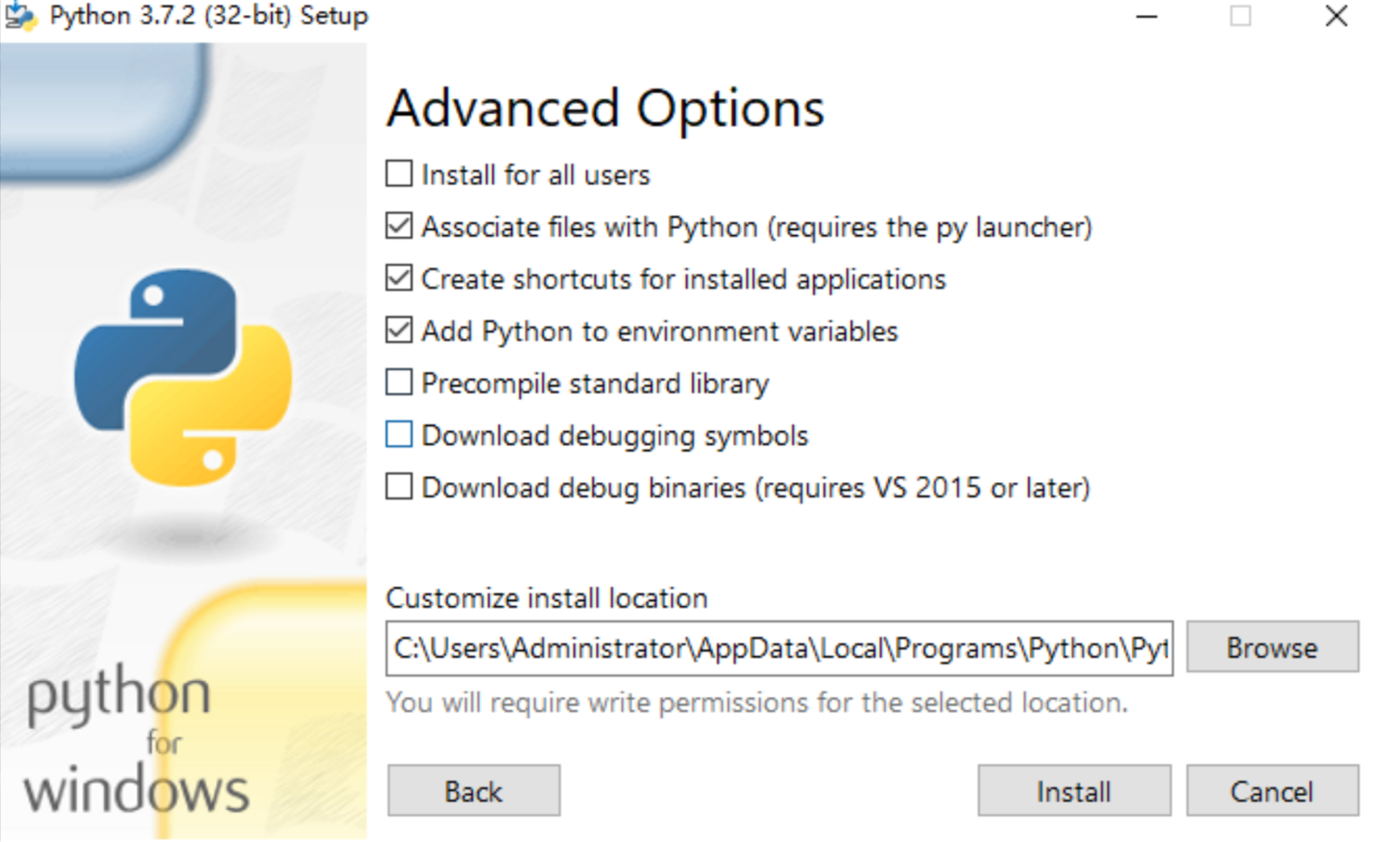
在下面的步骤中,我们可以选择安装的很多内容,这里我们需要注意的就是这个安装目录。
我们并不推荐安装至C盘,所以大家尽量换一个盘来装。
我们这里换到了D盘。
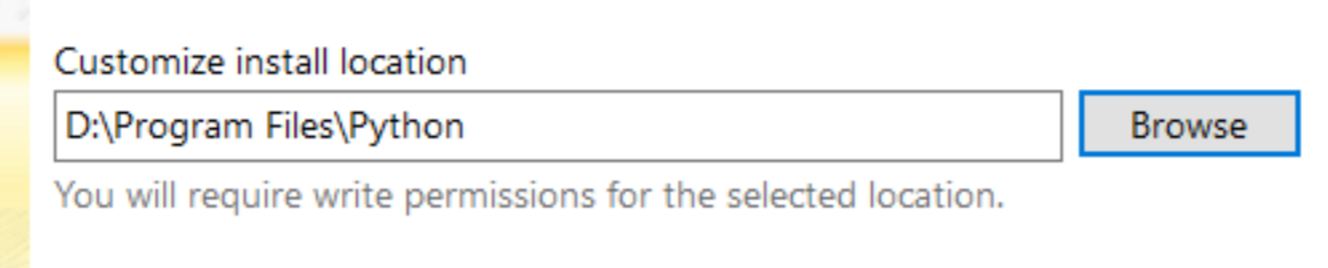
3)添加Python至环境变量
环境变量这里,大家一定要勾选,因为可以节省我们很多事情。
防止因为环境变量配置错误而出现异常。
点击安装后,Python就已经开始安装了。
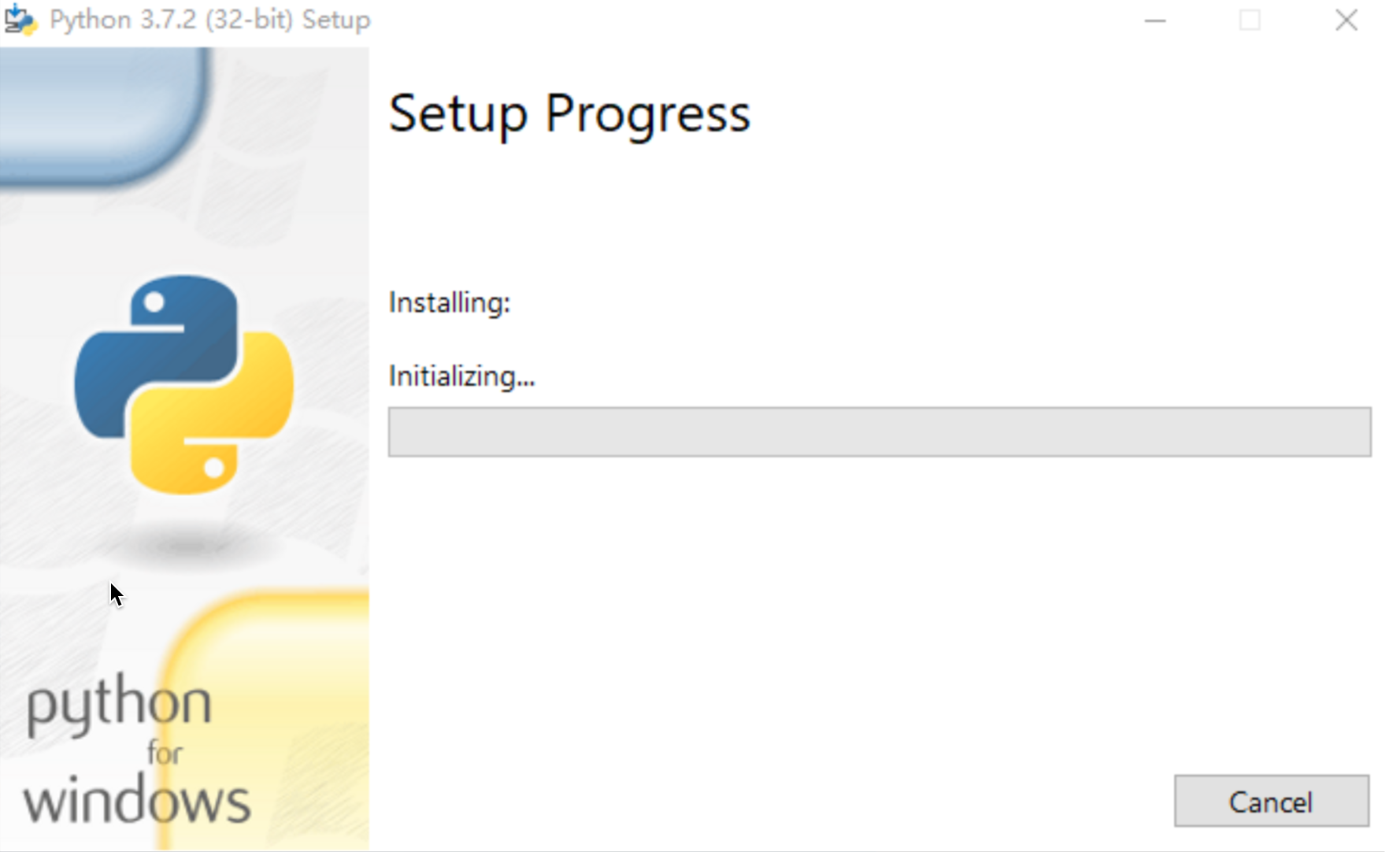
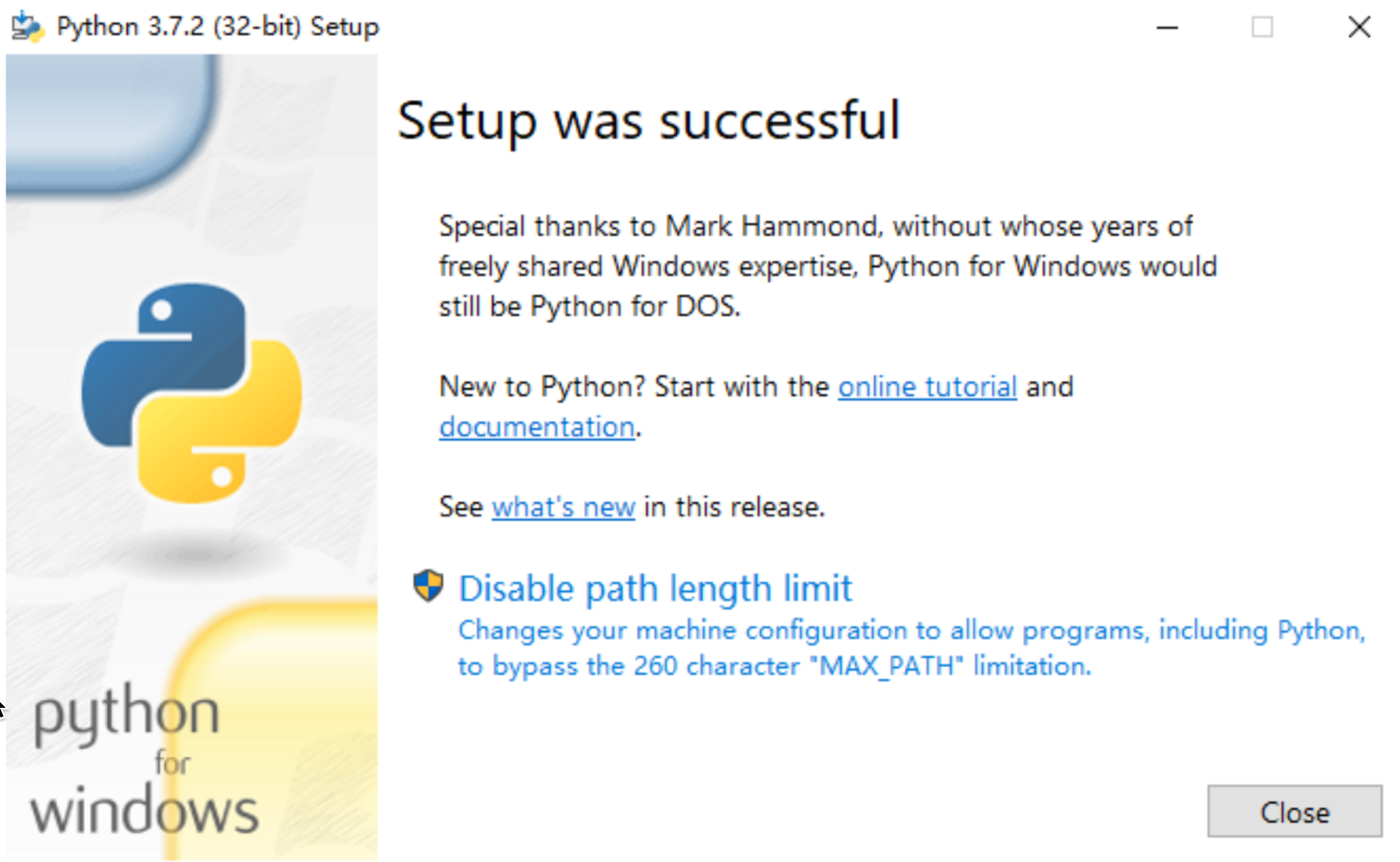
当出现如上图时,证明我们的Python就已经安装成功了。
我们现在就可以来检查一下Python是否安装成功了。
win+R打开我们的dos界面,输入python
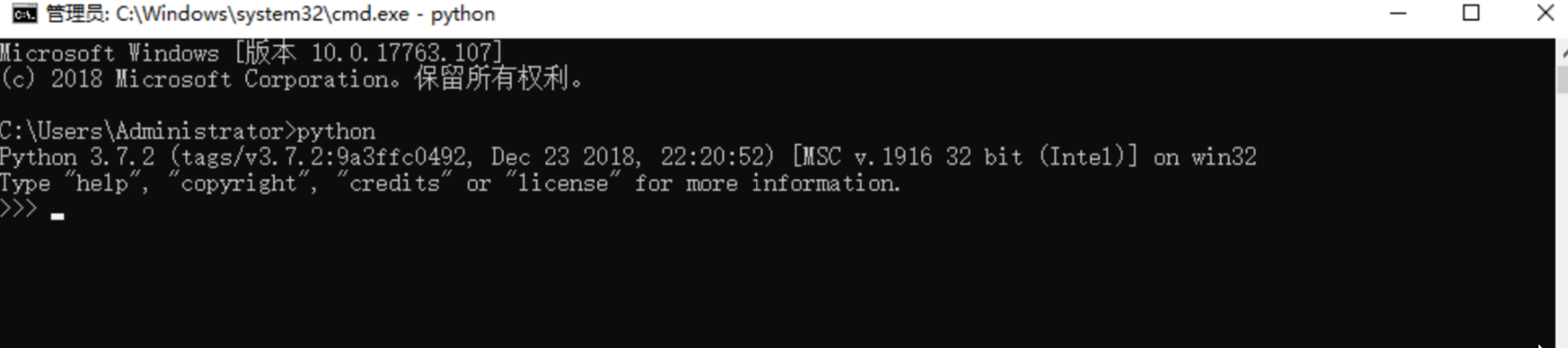
当出现如上图时,证明我们的python正确安装了。
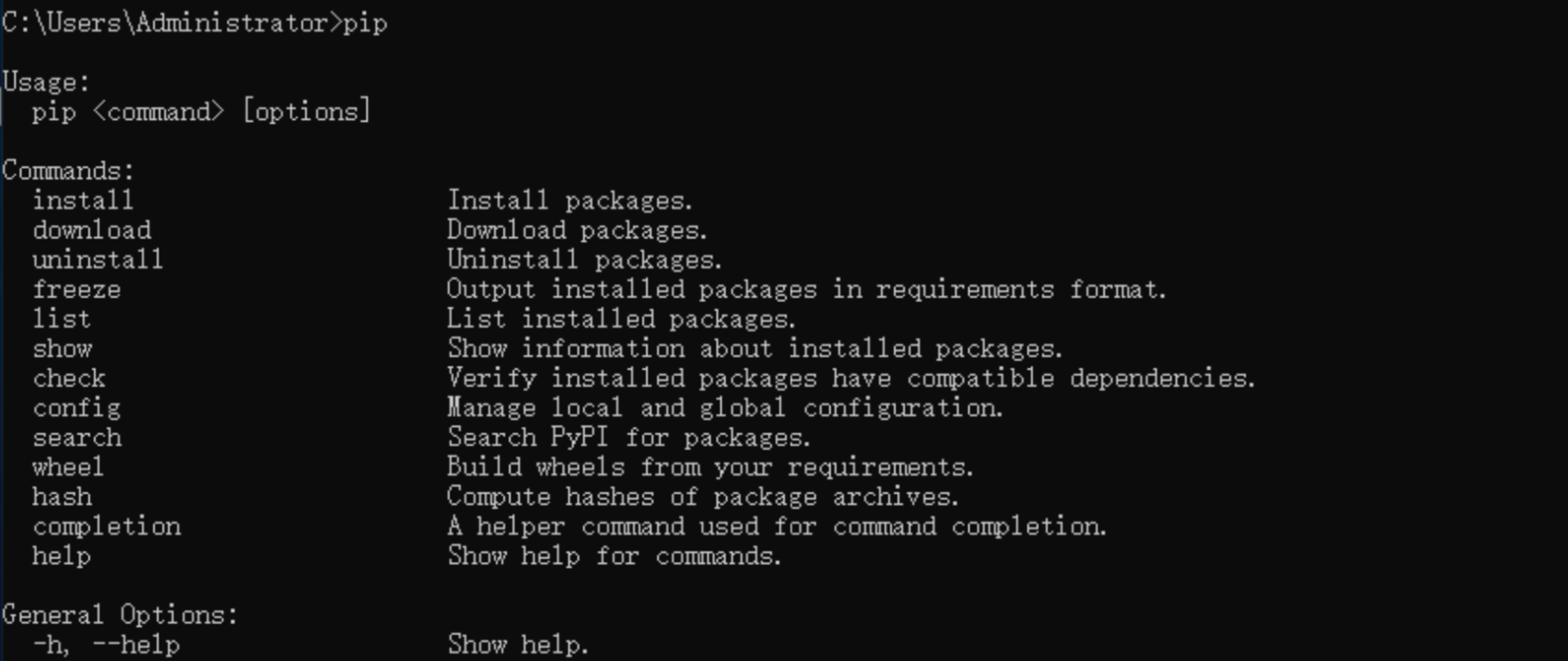
输入pip,可以查看我们的pip是否可以正常使用。
安装Python(Mac)
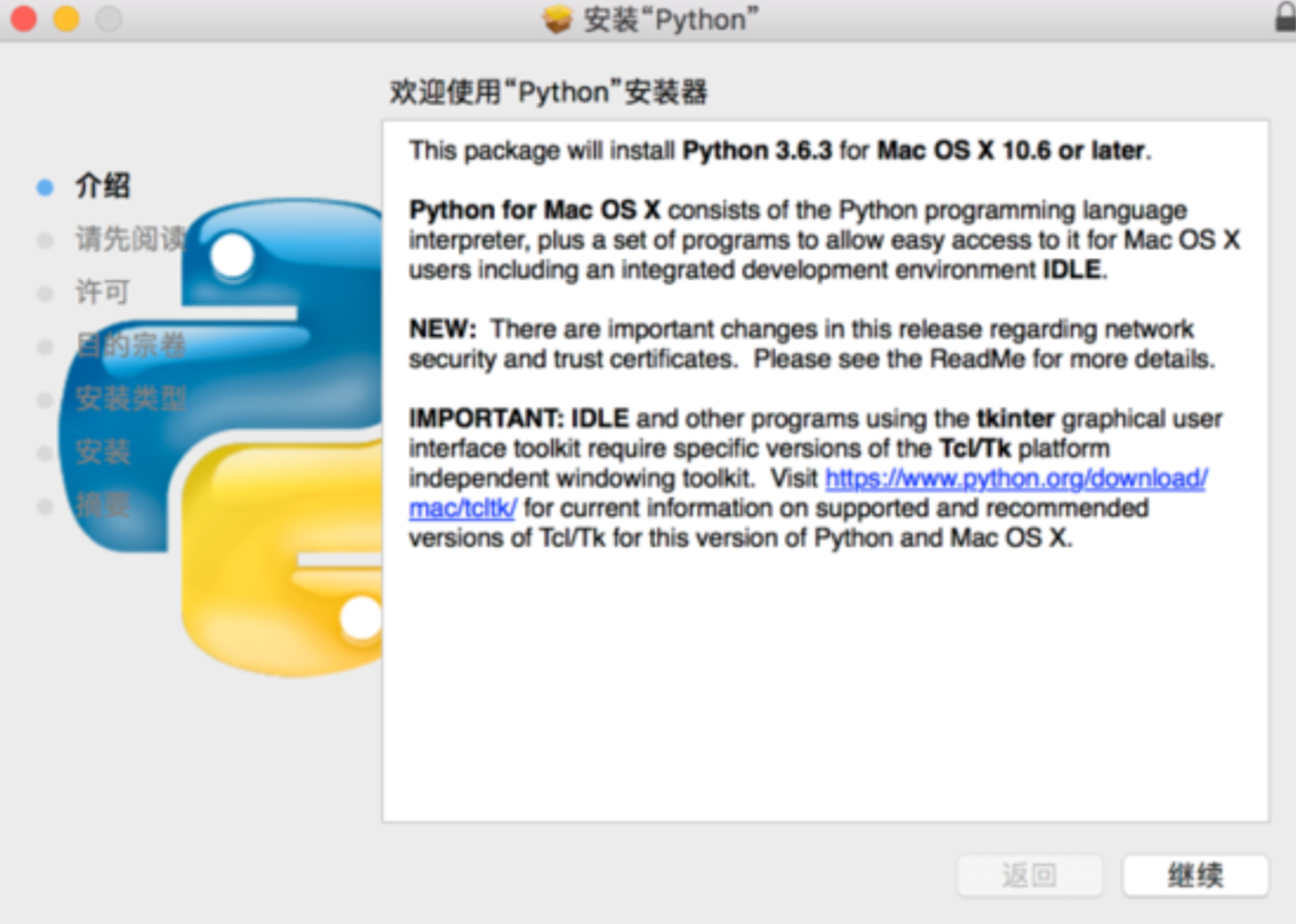
打开Python安装器安装Python。
正常点击继续,下一步安装即可,他的环境变量都是自动添加的,不需要我们过多干涉。

由于Mac系统自带Python 2.x版本,所以这里的验证命令有些不同。
而是python3。