125 lines
5.7 KiB
Markdown
125 lines
5.7 KiB
Markdown
---
|
||
title: 浏览器F12(开发者调试工具) 简单使用
|
||
date: 2020-06-26 15:32:07
|
||
tags: [Chrome]
|
||
categories: [Chrome, 工具]
|
||
author: Anges黎梦
|
||
---
|
||
|
||
> 浏览器中的开发者工具是每一个浏览器都必有都功能。
|
||
> 基本用法都是一致的,只是具体页面功能上会有差异,
|
||
> 我们本篇文章先介绍一下谷歌浏览器(Chrome)中的F12基本用法用法。
|
||
|
||
调试时使用最多的功能页面是:元素(ELements)、控制台(Console)、源代码(Sources)、网络(Network)等。
|
||
|
||
- 元素(Elements):用于查看或修改HTML元素的属性、CSS属性、监听事件、断点(DOM断点:在JavaScript调试中,我们经常使用到断点调试,其实在DOM结构的调试中,我们也可以使用断点方法,这就是DOM Breakpoint(DOM 断点))
|
||
- 控制台(Console):控制台一般用于执行一次性代码,查看JavaScript对象,查看调试日志信息或异常信息。
|
||
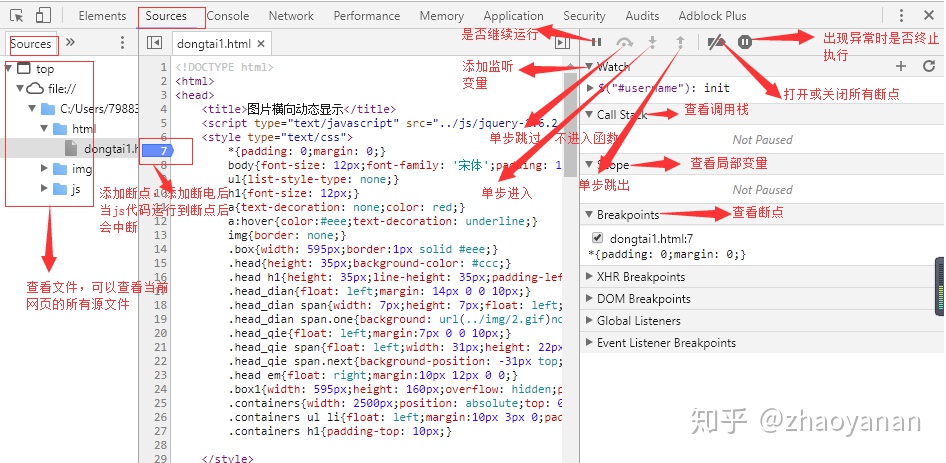
- 源代码(Sources):该页面用于查看页面的HTML文件源代码、JavaScript源代码、CSS源代码,此外最重要的是可以调试JavaScript源代码,可以给JS代码添加断点等。
|
||
- 网络(Network):网络页面主要用于查看header等与网络连接相关的信息。
|
||
|
||
### 打开浏览器工具
|
||
|
||
#### 页面进入
|
||
|
||
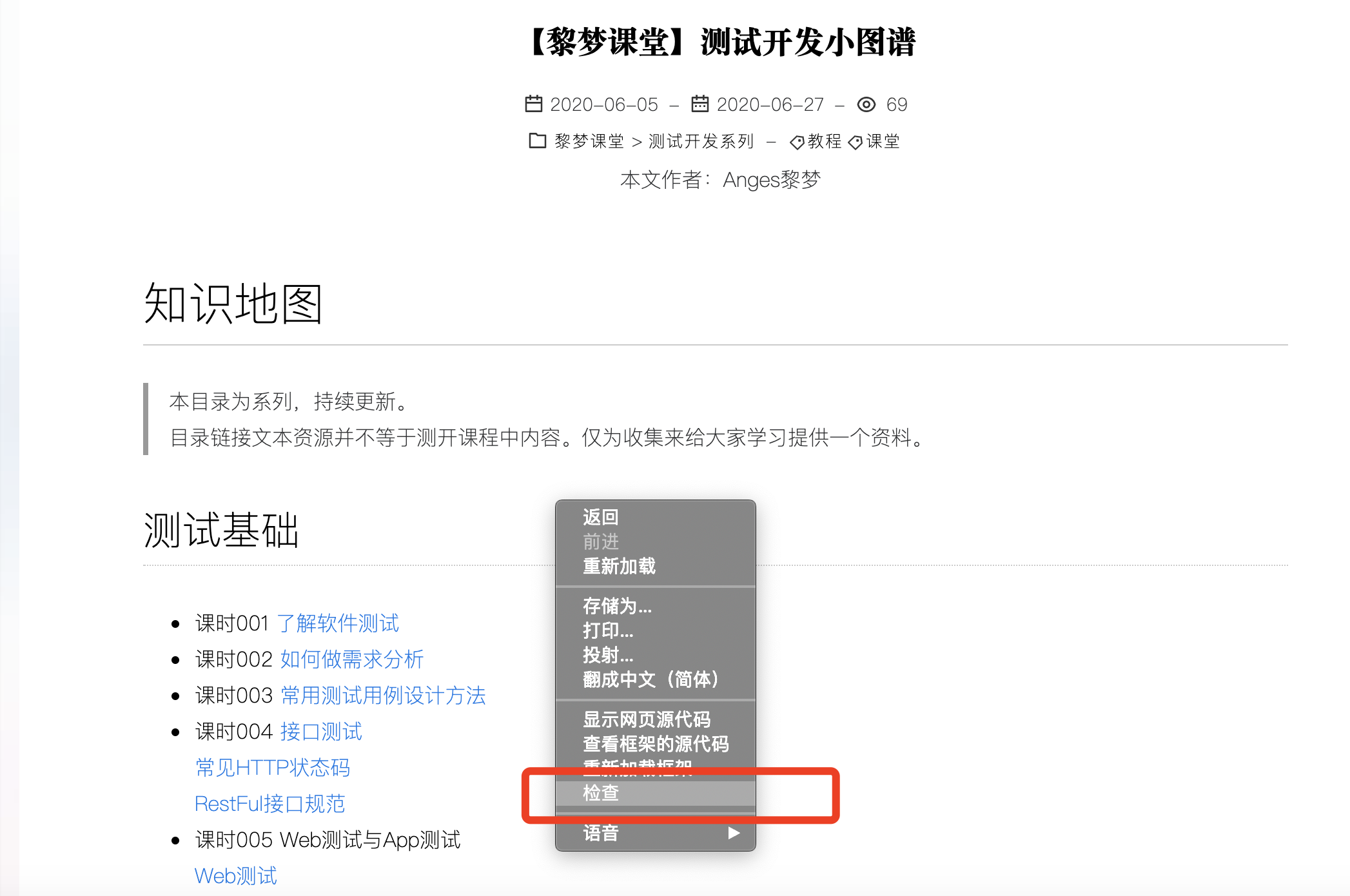
可以在页面中点击鼠标右键,选择检查,即可进入。
|
||
|
||
|
||
|
||
#### 快捷键进入
|
||
|
||
在页面按 F12,即可进入
|
||
|
||
### 元素(Elements)
|
||
|
||
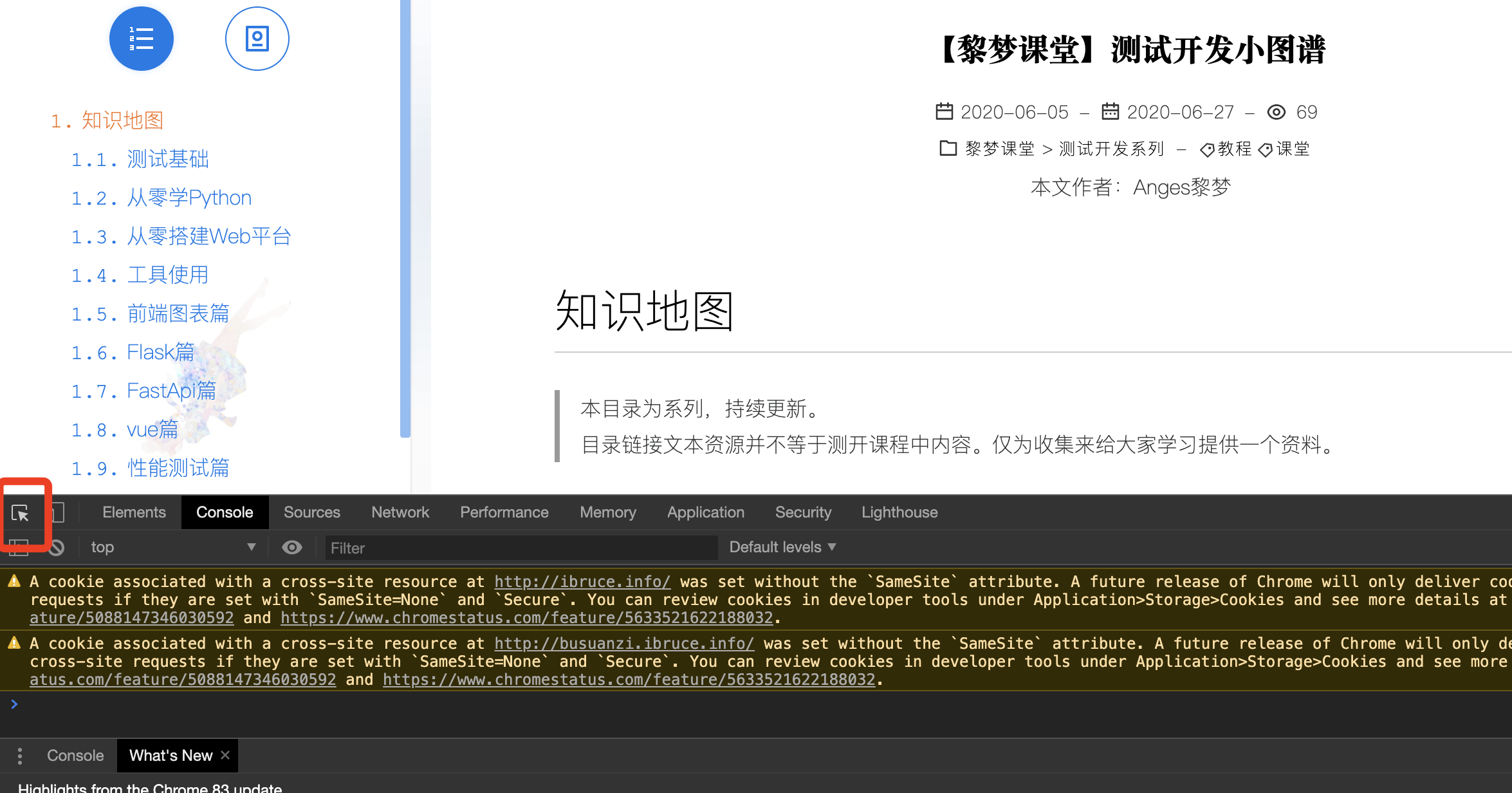
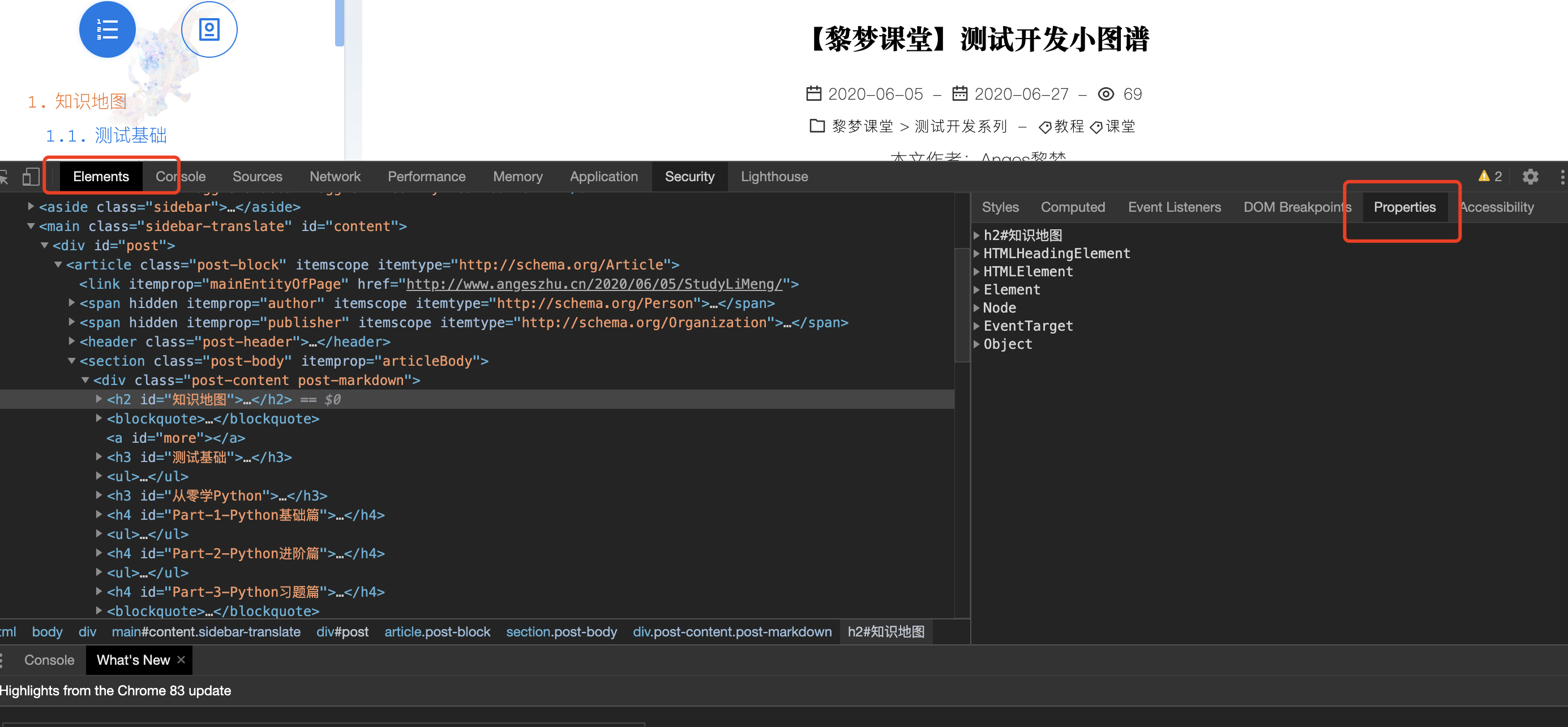
查看元素代码:点击如图
|
||
|
||
|
||
|
||
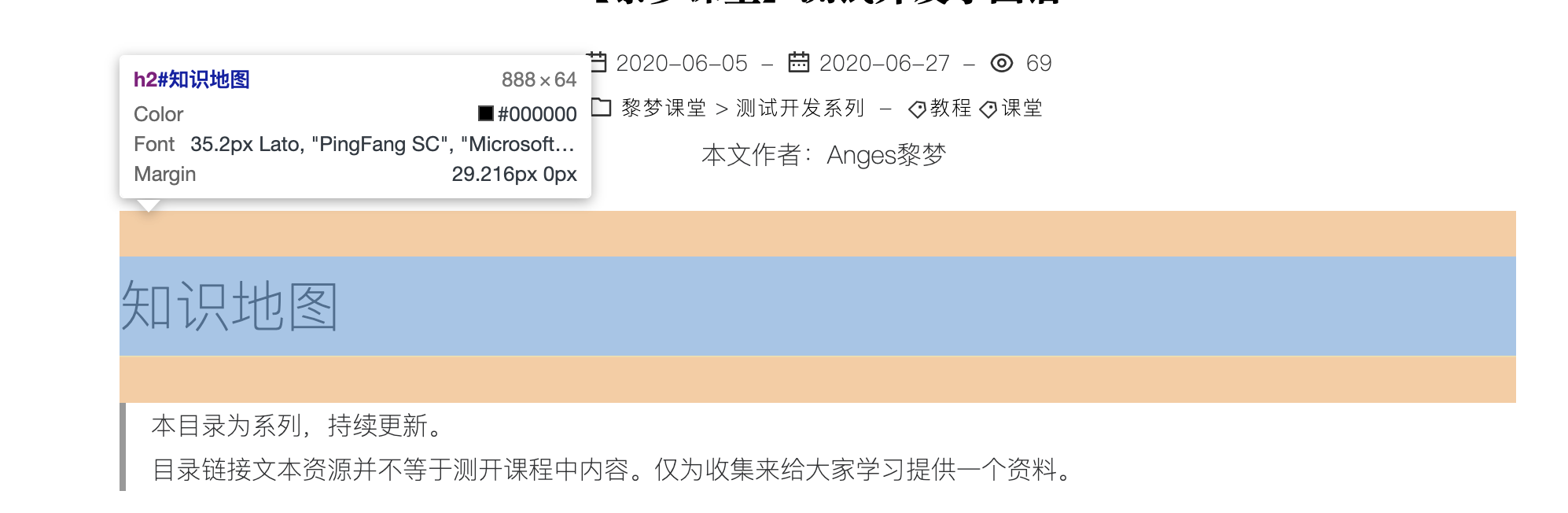
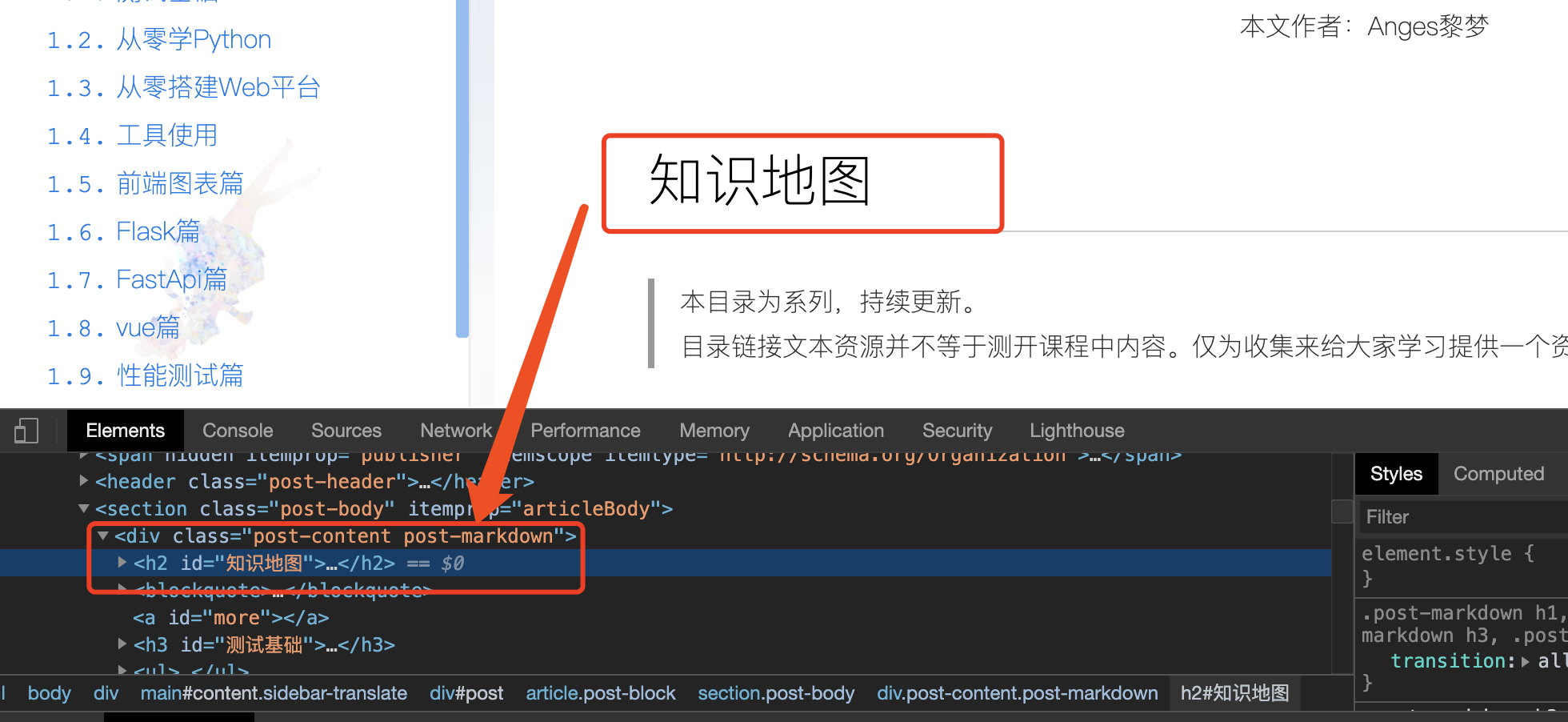
箭头(或用者用快捷键Ctrl+Shift+C)进入选择元素模式,然后从页面中选择需要查看的元素,然后可以在开发者工具元素(Elements)一栏中定位到该元素源代码的具体位置 。
|
||
|
||
|
||
|
||
|
||
|
||
查看元素属性:可从被定位的源码中查看部分,如class、src,也可在右边的侧栏中查看全部的属性,如下图位置查看
|
||
|
||
|
||
|
||
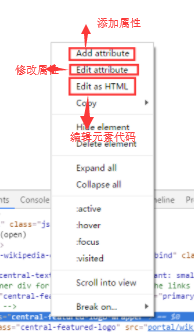
修改元素的代码与属性:可直接双击想要修改的部分,然后就进行修改,或者选中要修改部分后点击右键进行修改,如下图
|
||
|
||
|
||
|
||
**注意:这个修改也仅对当前的页面渲染生效,不会修改服务器的源代码,故而这个功能也是作为调试页面效果而使用。**
|
||
|
||
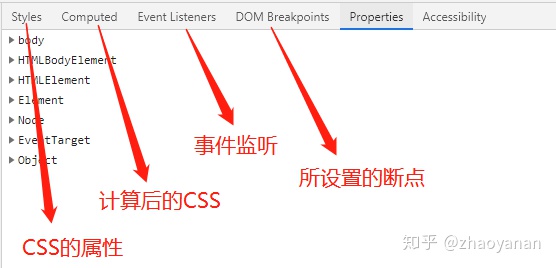
右边的侧栏个功能的介绍:如下图所示
|
||
|
||
|
||
|
||
### 控制台(Console)
|
||
|
||
- 查看JS对象的及其属性
|
||
- 执行JS语句
|
||
- 查看控制台日志:
|
||
当网页的JS代码中使用了console.log()函数时,该函数输出的日志信息会在控制台中显示。
|
||
日志信息一般在开发调试时启用,而当正式上线后,一般会将该函数去掉。
|
||
|
||
### 源代码(Sources)
|
||
|
||
其主要功能如下介绍
|
||
|
||
|
||
|
||
### 网络(Network)
|
||
|
||
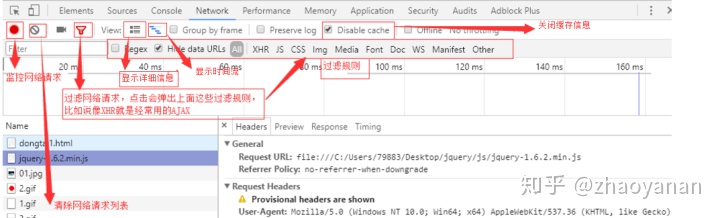
大体功能如下:
|
||
|
||
|
||
|
||
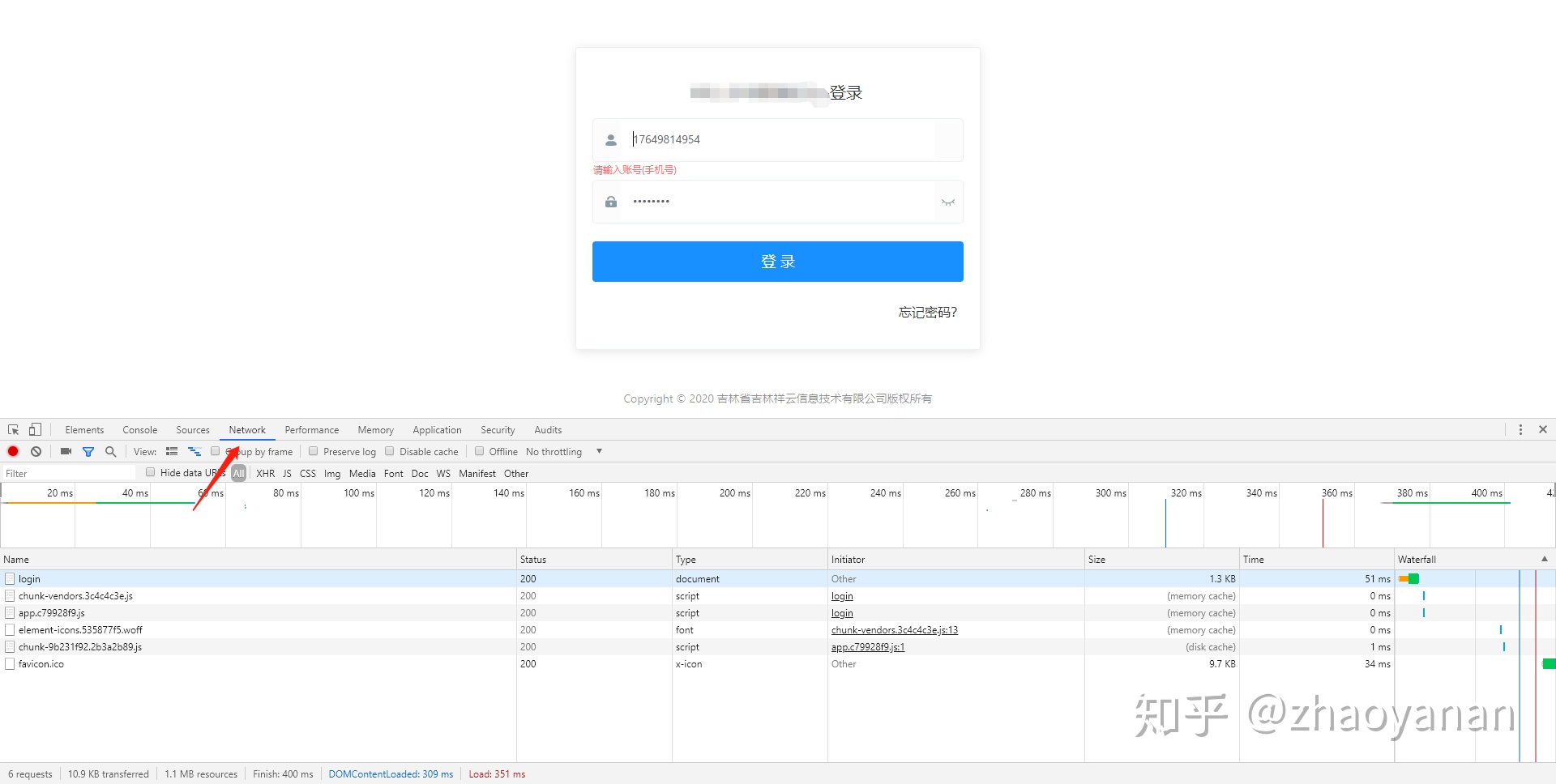
- 打开浏览器,按f12,点击Network,可以查看相关网络请求信息,记得是打开f12之后再刷新页面才会开始记录的
|
||
|
||
|
||
|
||
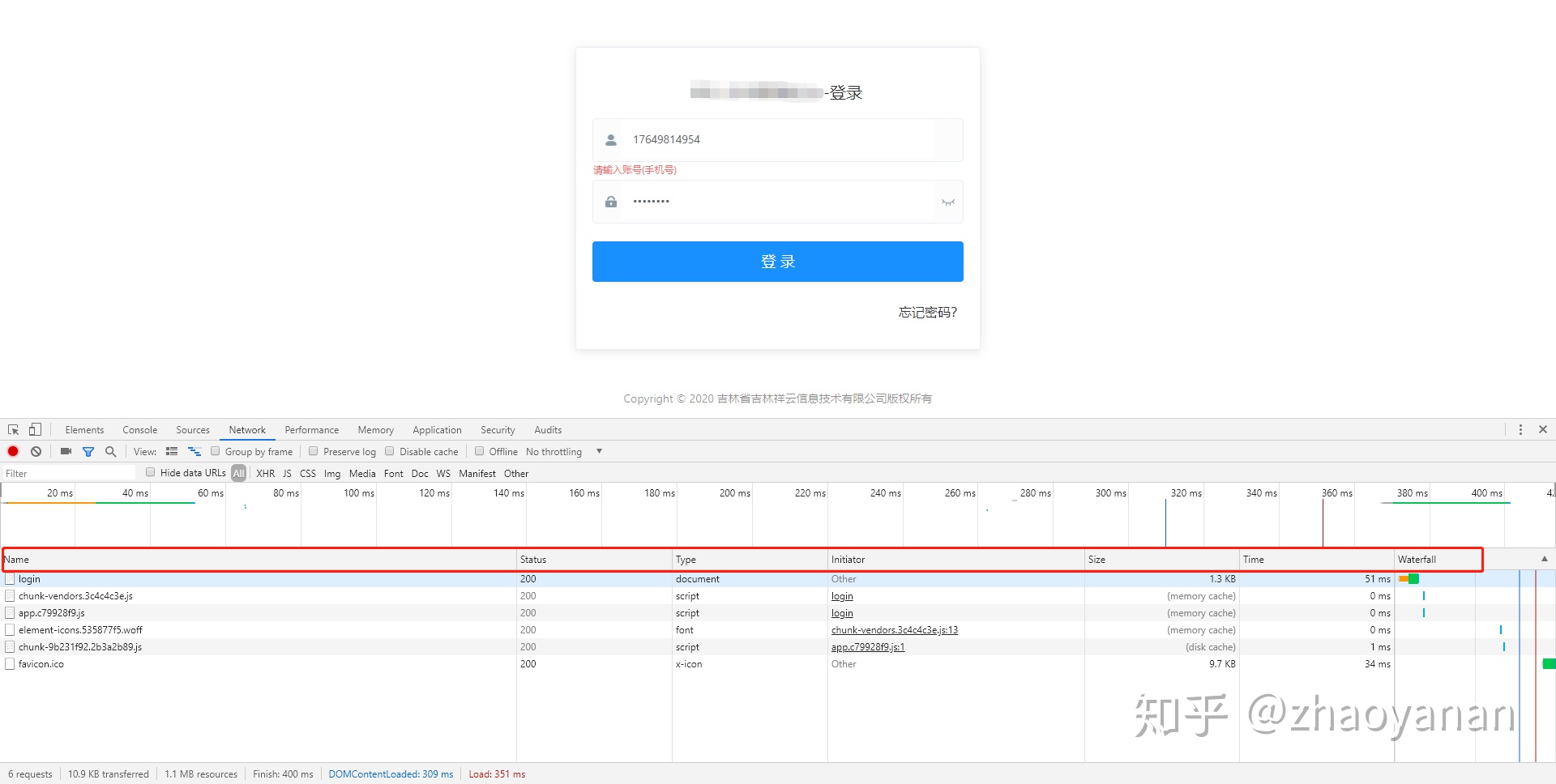
- 查看Network基本信息,请求了哪些地址及每个URL的网络相关请求信息都可以看的到URL,响应状态码,响应数据类型,响应数据大小,响应时间
|
||
|
||
|
||
|
||
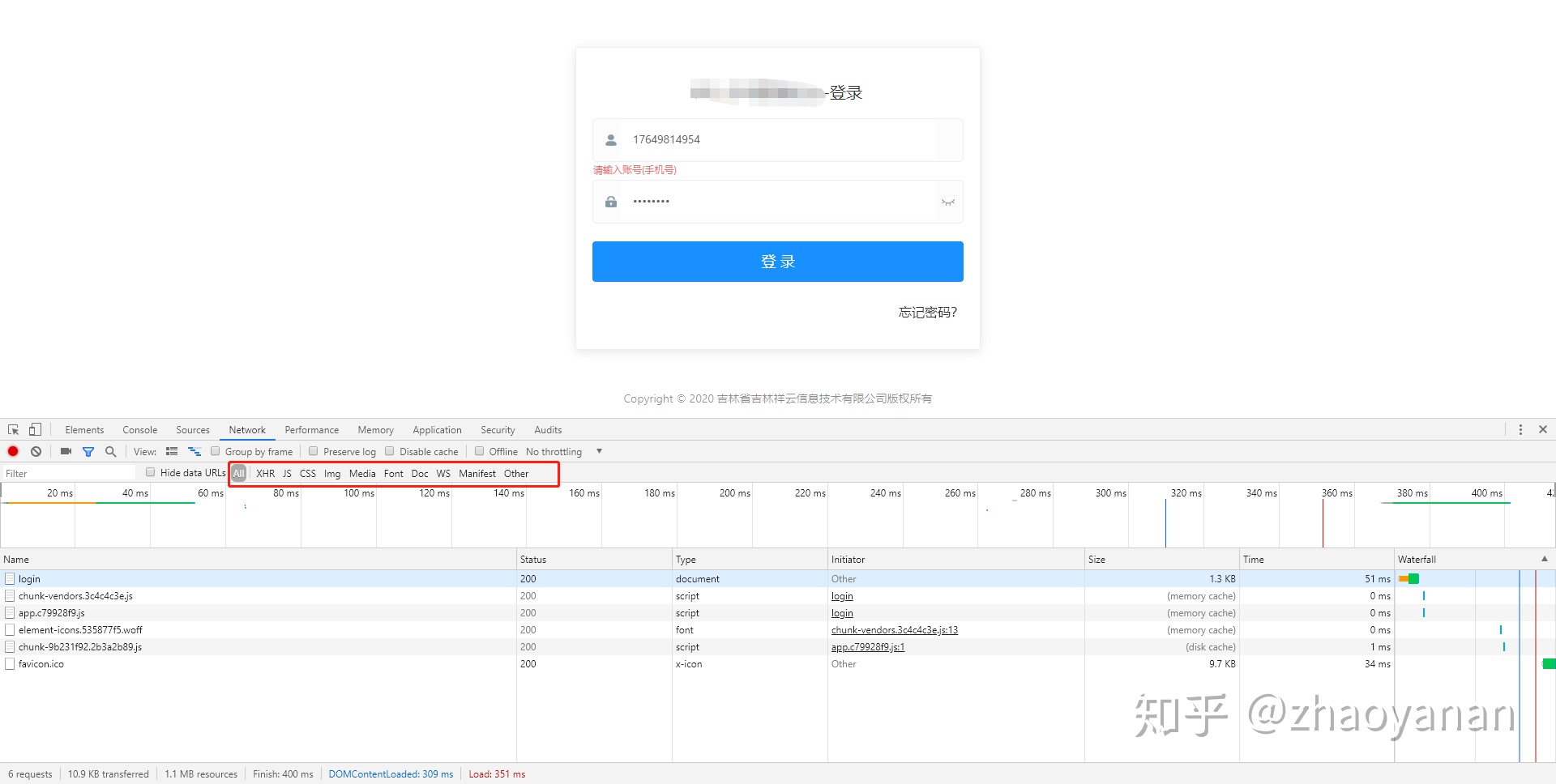
- 请求URL可进行筛选和分类,选择不同分类,查看请求URL,方便查找
|
||
|
||
|
||
|
||
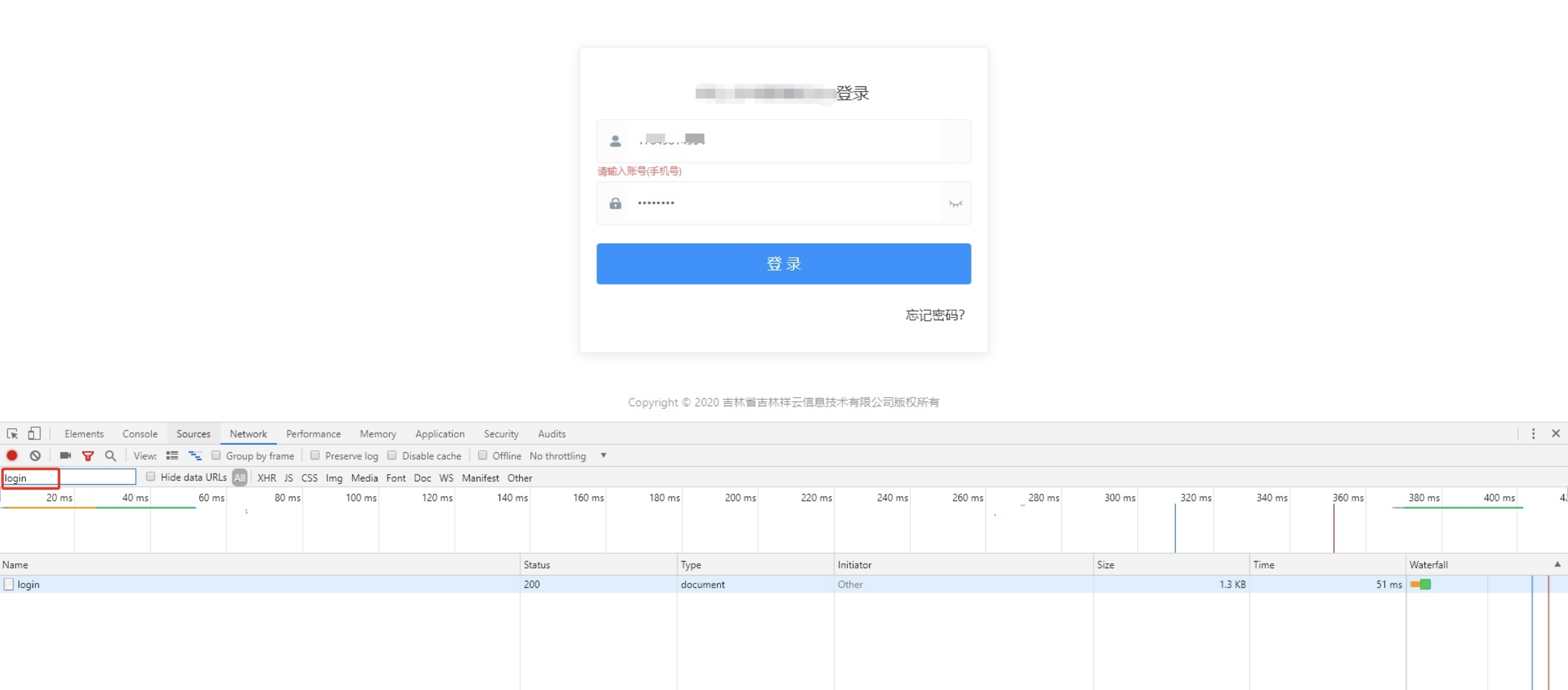
- 也可以直接Filter搜索查询相关URL,可以输入关键字或者正则表达式进行查询
|
||
|
||
|
||
|
||
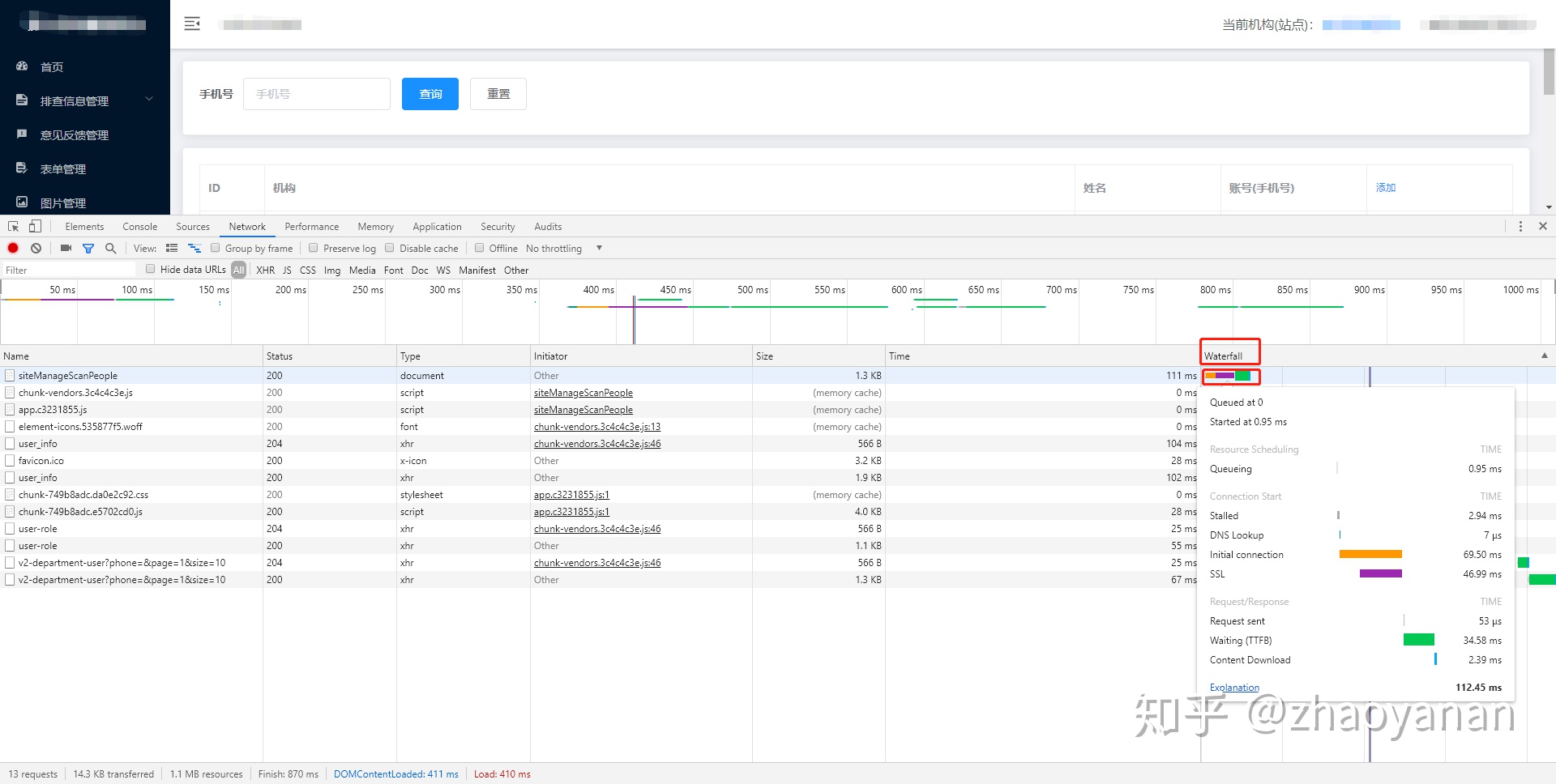
- Waterfall能分割重要的请求耗时,查看具体请求耗时在哪个地方,鼠标指到相关区域可以看到具体耗时
|
||
|
||
|
||
|
||
- 我们具体分析下里面每个各代表什么意思,分别耗时多少,通过这个来分析服务器到底是哪个环节出了问题
|
||
|
||
1. Queueing 是排队的意思
|
||
2. Stalled 是阻塞 请求访问该URL的主机是有并发和连接数限制的,必须要等之前的执行才能执行之后的,这段时间的耗时
|
||
3. DNS Lookup 是指域名解析所耗时间
|
||
4. Initial connection 初始化连接时间,这里一般是TCP 3次连接握手时间
|
||
5. SSL https特有,是一种协议
|
||
6. Request sent 发送请求所消耗的时间
|
||
7. Waiting 等待响应时间,这里一般是最耗时的
|
||
8. Content Download 下载内容所需要消耗的时间
|
||
|
||
**请求文件具体说明**
|
||
|
||
|
||
|
||
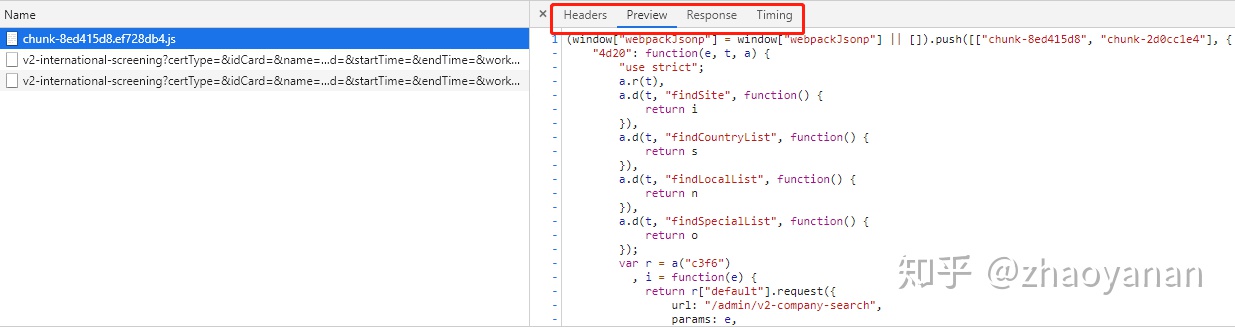
**一共分为四个模块:**
|
||
|
||
- Header:面板列出资源的请求url、HTTP方法、响应状态码、请求头和响应头及它们各自的值、请求参数等等
|
||
- Preview:预览面板,用于资源的预览。
|
||
- Response:响应信息面板包含资源还未进行格式处理的内容
|
||
- Timing:资源请求的详细信息花费时间
|
||
|
||
### Application(应用)
|
||
|
||
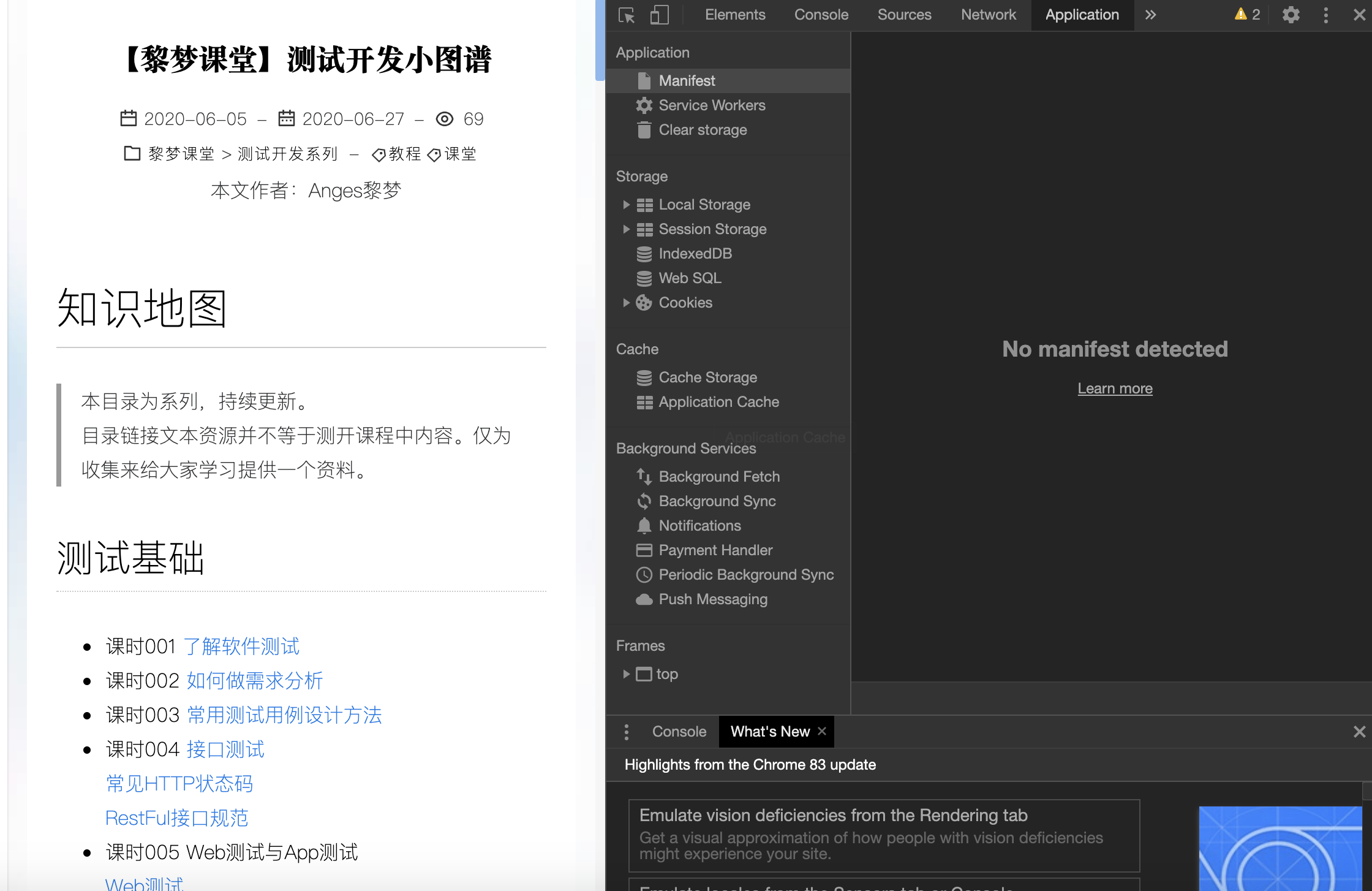
在应用中可以看得到很多页面看不到的信息,例如:cookie、session等。
|
||
|
||
|