31 KiB
| title | date | tags | categories | author | |||
|---|---|---|---|---|---|---|---|
| Fiddler工具使用 | 2020-06-27 21:20:59 |
|
|
上海悠悠 |
原文转载至:上海悠悠
抓firefox上https请求
前言
fiddler是一个很好的抓包工具,默认是抓http请求的,对于pc上的https请求,会提示网页不安全,

这时候需要在浏览器上安装证书。
网页不安全
-
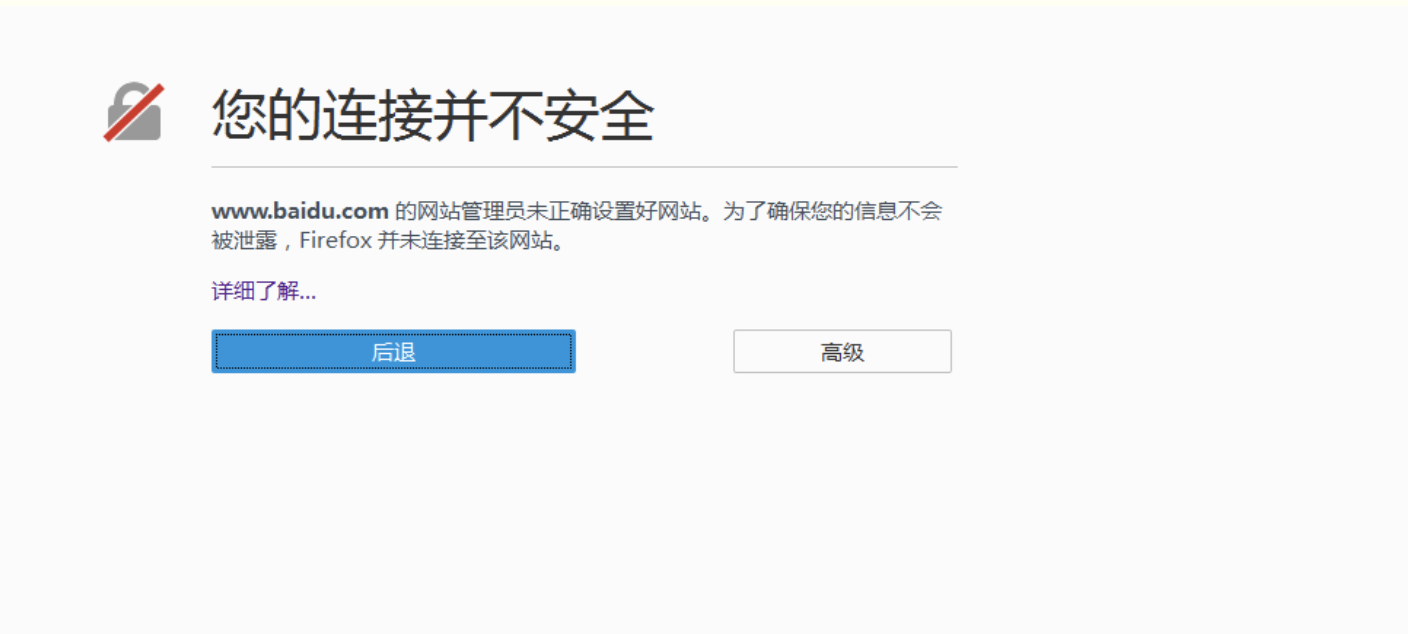
用fiddler抓包时候,打开百度网页:https://www.baidu.com
-
提示:网页不安全
fiddler设置
-
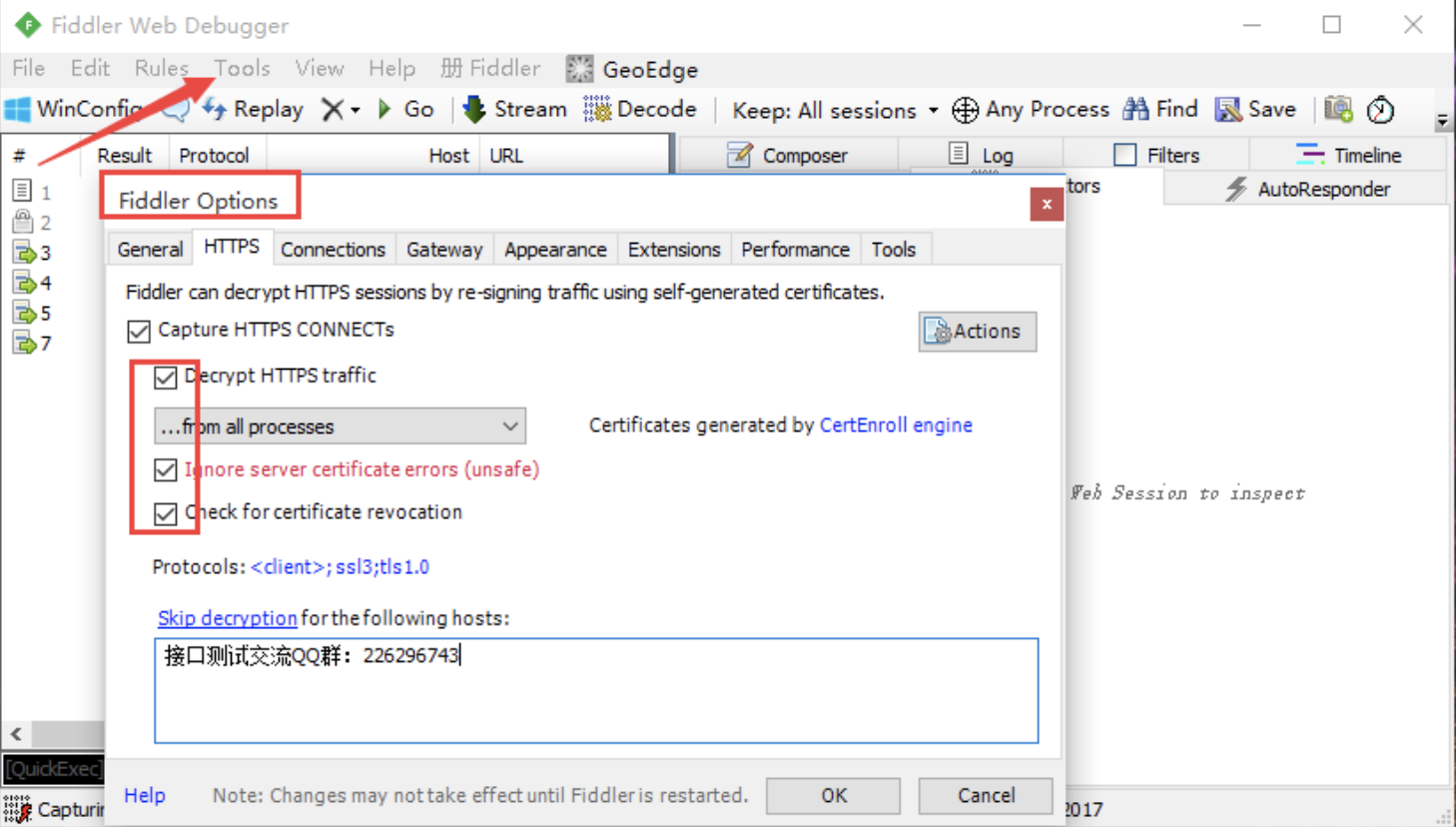
打开菜单栏:Tools>Fiddler Options>HTTPS
-
勾选Decrypt HTTPS traffic,里面的两个子菜单也一起勾选了
导出证书
-
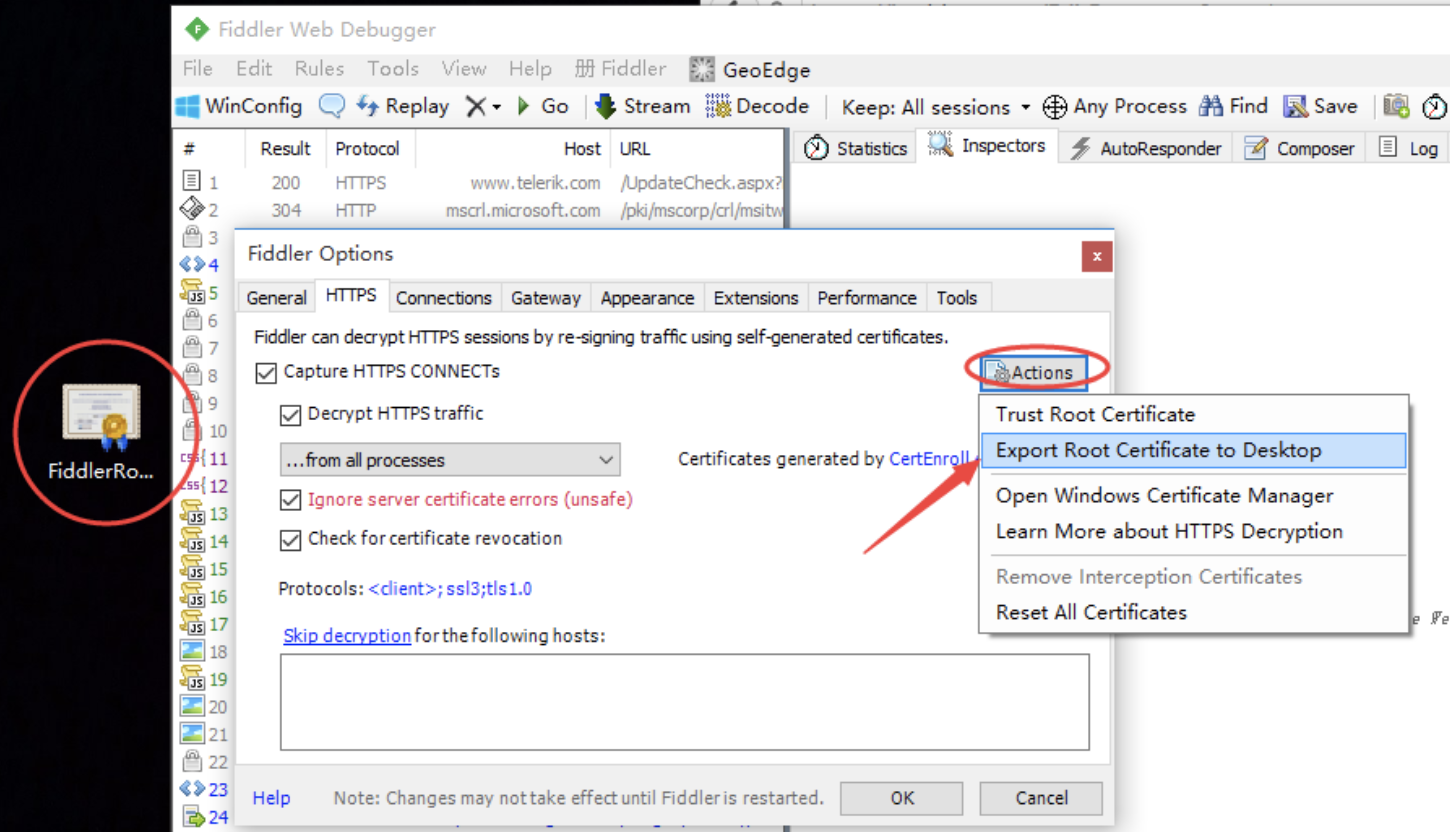
点右上角Actions按钮
-
选第二个选项,导出到桌面,此时桌面上会多一个文件:FiddlerRoot.cer,如左侧图。
导入到firefox浏览器
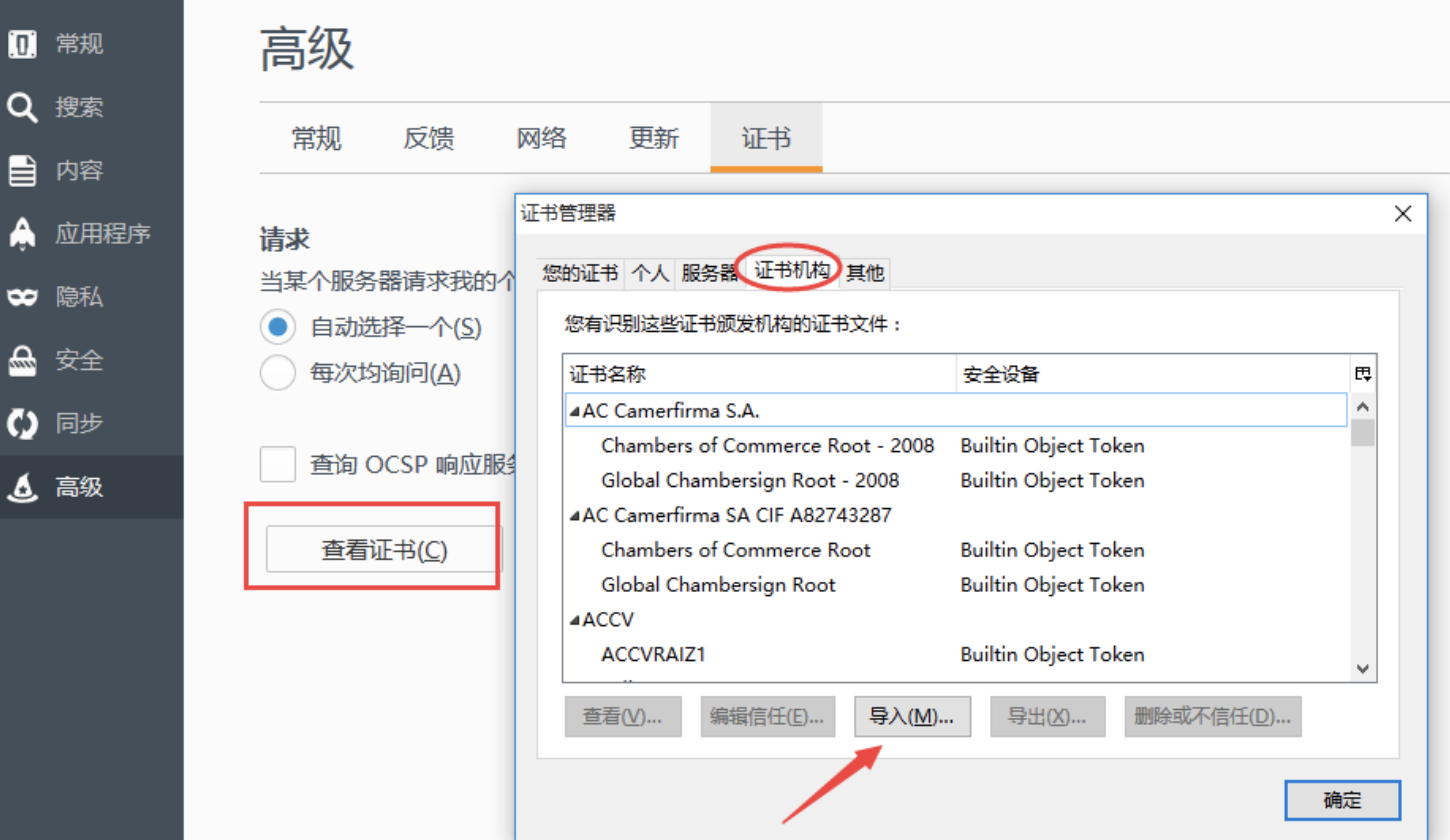
- 打开右上角浏览器设置->选项->高级->证书->查看证书->证书机构->导入
- 勾选文件到入
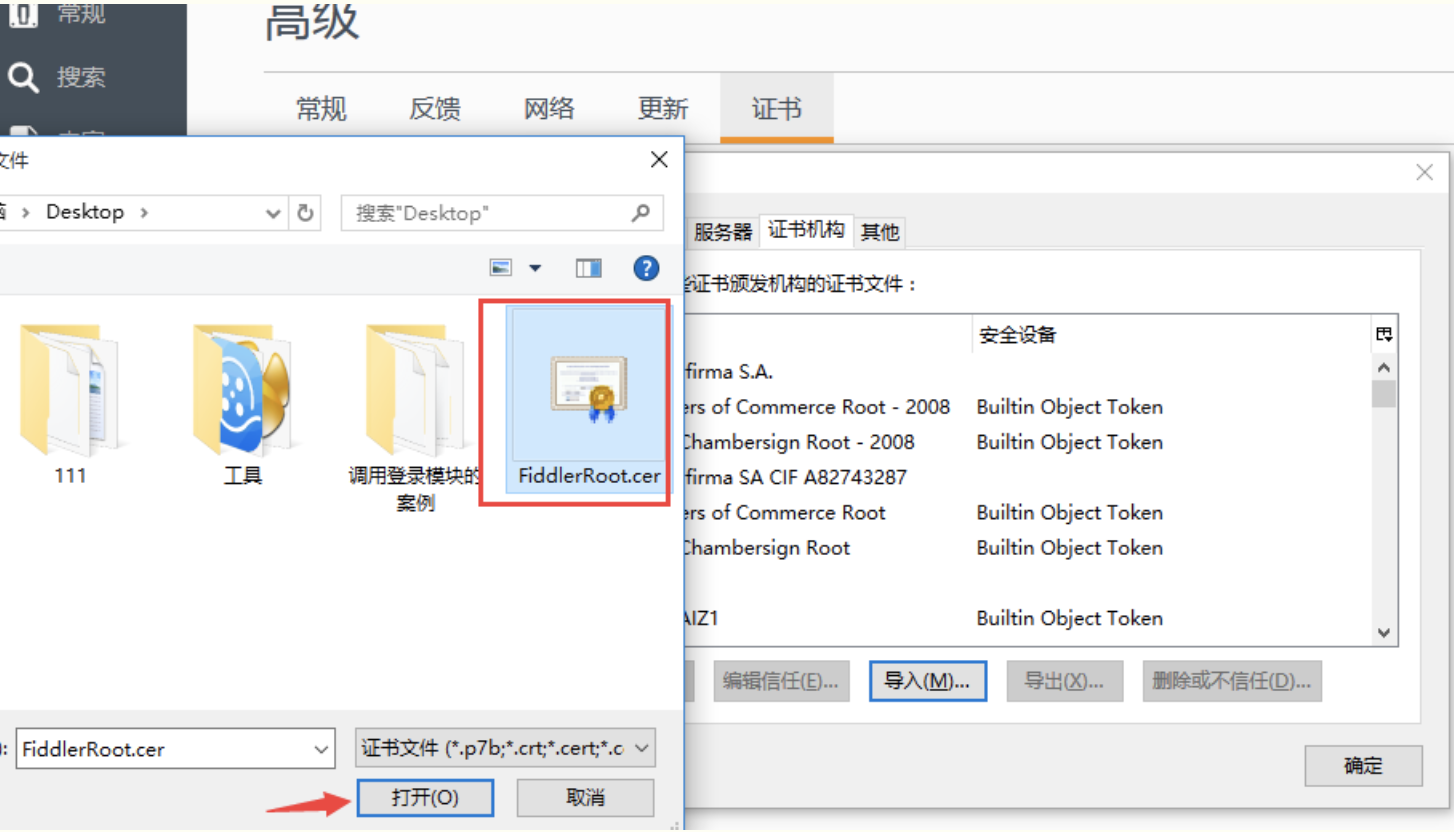
3.打开文件后,会弹出个框,勾选三个选项就完成操作啦。
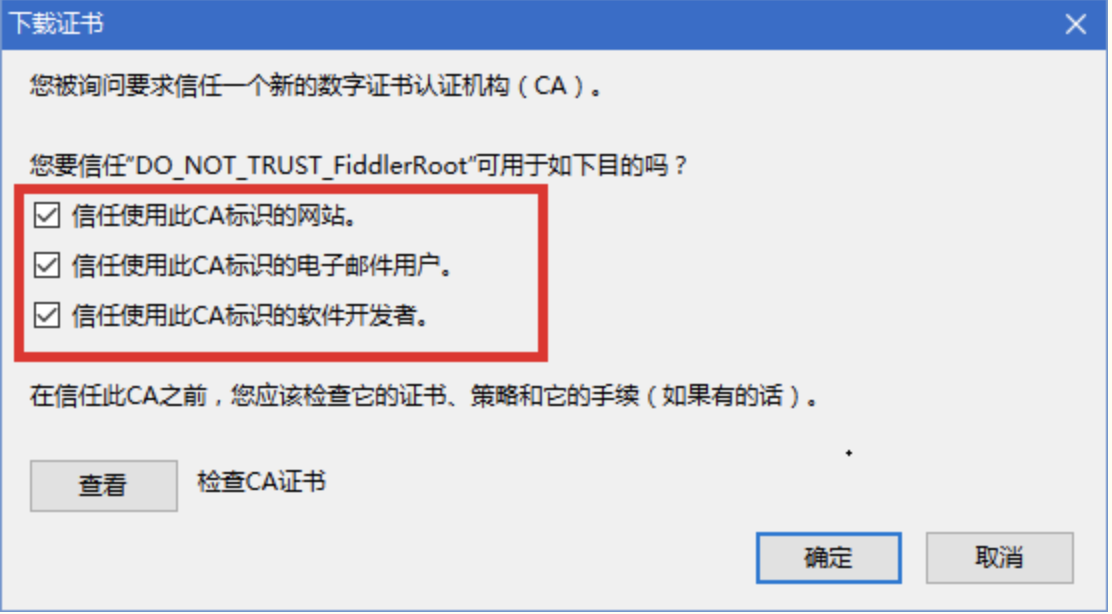
如果还不能成功,那就重启浏览器,重启电脑了。
只抓APP的请求
前言
fiddler抓手机app的请求,估计大部分都会,但是如何只抓来自app的请求呢?

把来自pc的请求过滤掉,因为请求太多,这样会找不到重要的信息了。
环境准备:
-
电脑上已装fiddler
-
手机和电脑在同一局域网
设置
-
fiddler>Tools>Fiddler Options>Connections 勾选Allow remote computers to connect。
-
记住这里的端口号:8888,后面会用到。
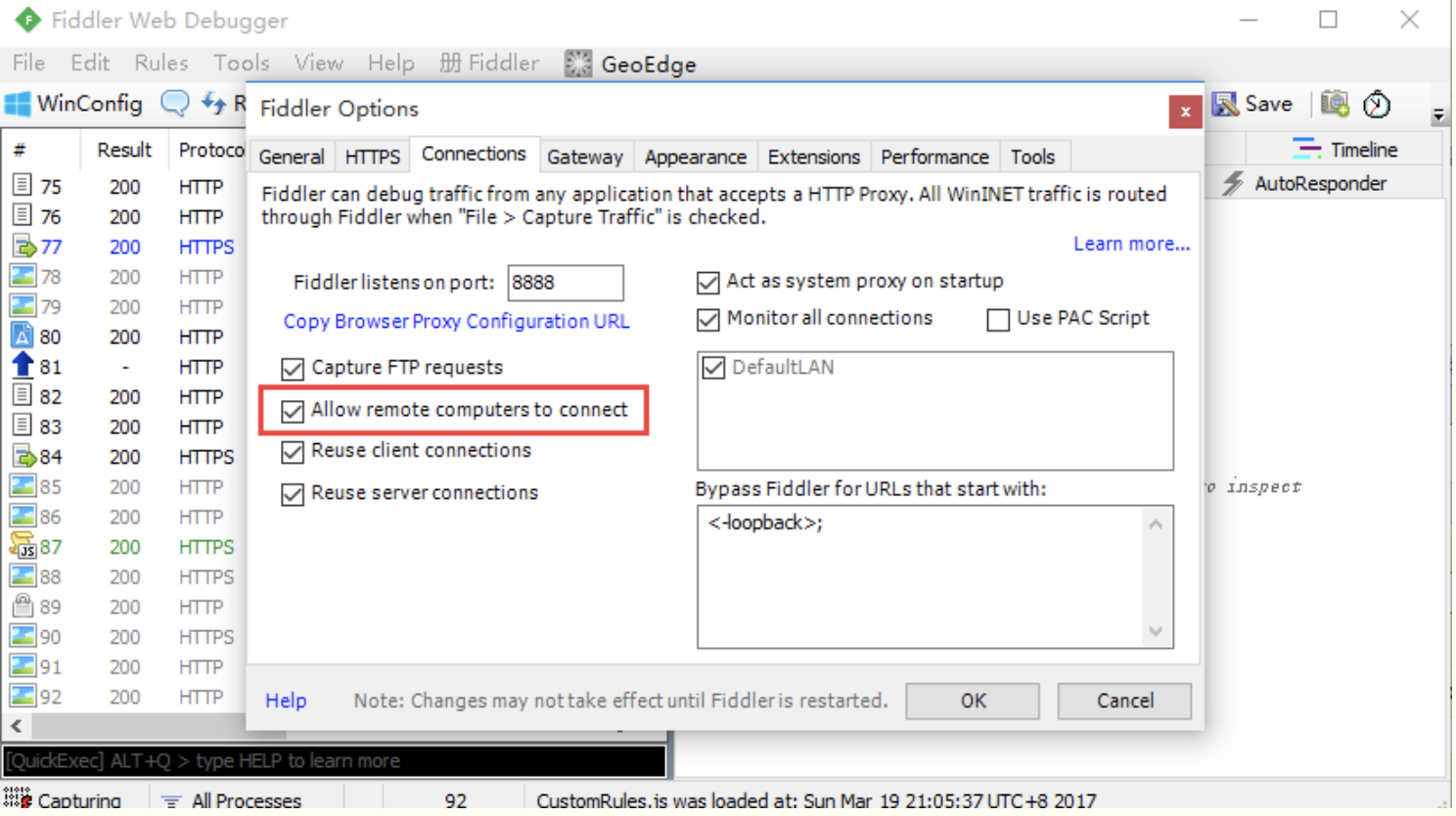
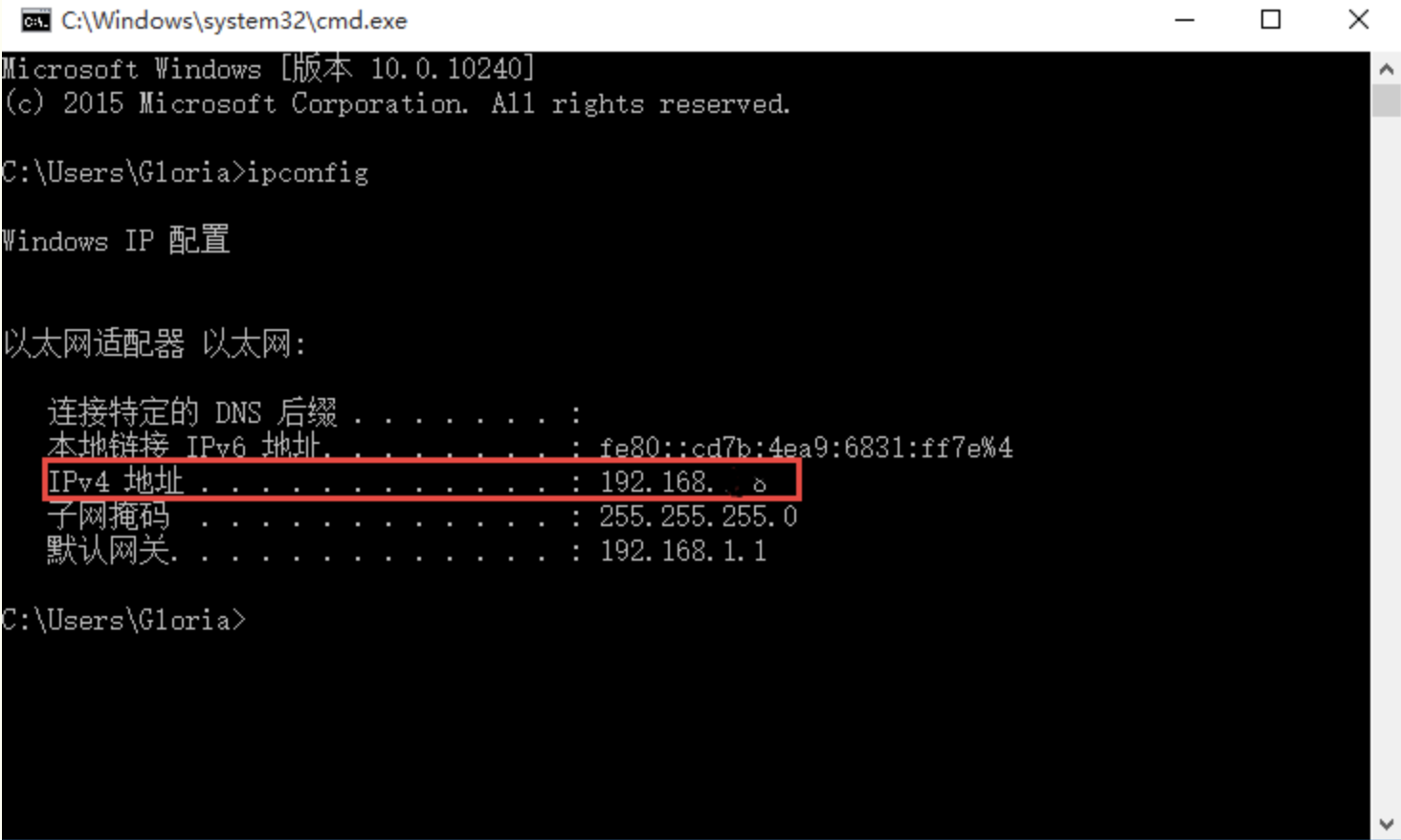
查看电脑IP
1.打开cmd,输入:ipconfig,记住这个IPv4地址。
ipconfig
设置代理
- 手机设置->WLAN设置->选择该wifi,点右边的箭头(有的手机是长按弹出选项框)。
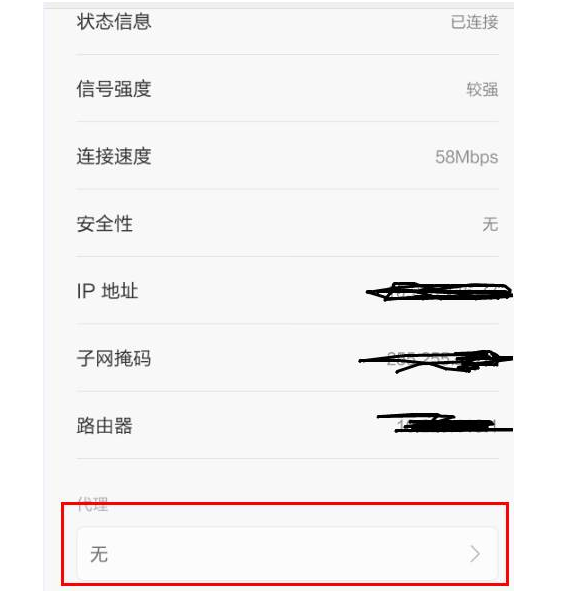
- 选择修改网络配置:
配置主机名:与主机电脑IP地址保持一致
端口号:8888
- 保存后就可以抓到来自手机的请求了。
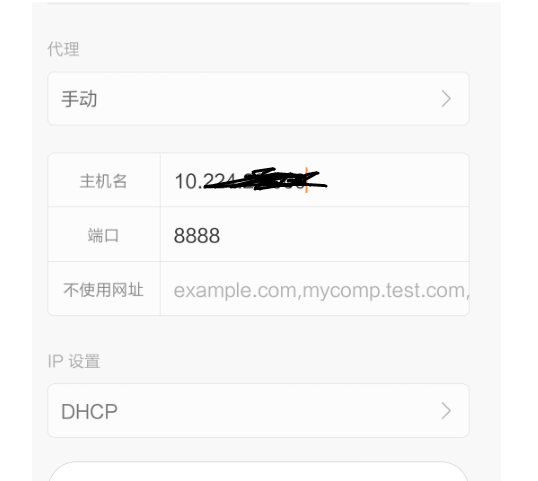
抓APP上的HTTPS请求
-
如果app都是http请求,是不需要安装证书,能直接抓到的,如果是https请求,这时候手机就需要下载证书了。
-
打开手机浏览器输入:http://10.224.xx.xx:8888 ,这个中间的host地址就是前面查到的本机地址。
-
出现如下画面,点箭头所指的位置,点击安装就可以了。
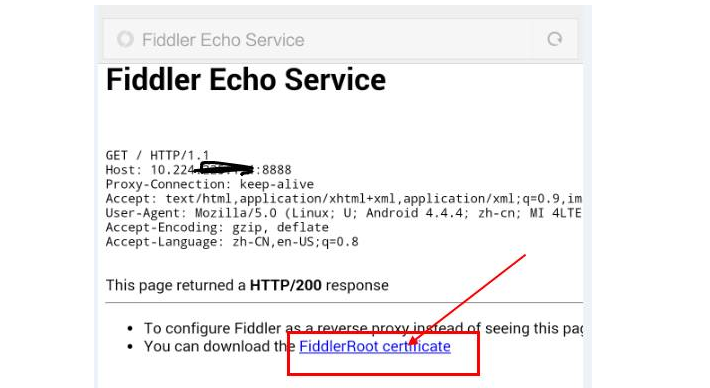
设置过滤
-
手机上设置代理后,这时候fiddler上抓到的是pc和app所有的请求,如果pc上打开网址,会很多,这时候就需要开启过滤功能了。
-
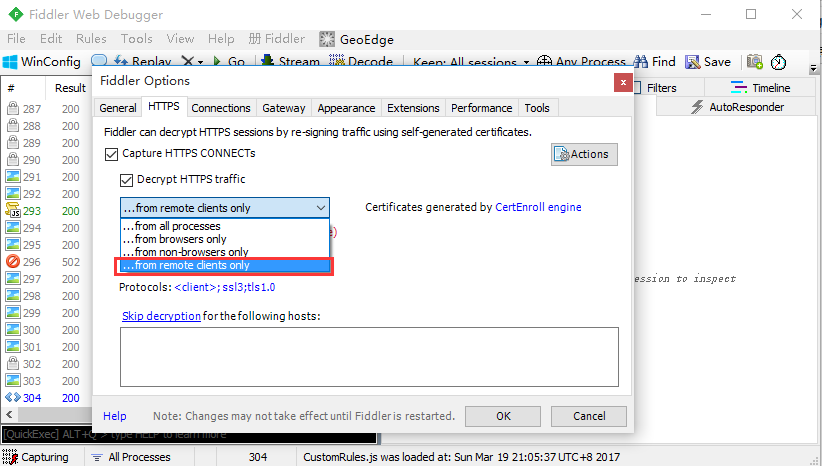
打开fiddler>Tools>Fiddler Options>HTTPS>...from remote clients only,勾选这个选项就可以了
-
...from all processes :抓所有的请求
-
...from browsers only :只抓浏览器的请求
-
...from non-browsers only :只抓非浏览器的请求
-
...from remote clients only:只抓远程客户端请求
注意:如果手机设置代理后,测玩之后记得恢复原样,要不然手机无法正常上网。
查看get与post请求
前言
前面两篇关于Fiddler抓包的一些基本配置,配置完之后就可以抓到我们想要的数据了,接下来就是如何去分析这些数据。

本篇以博客园的请求为例,简单分析get与post数据有何不一样,以后也能分辨出哪些是get,哪些是post了。
get请求
-
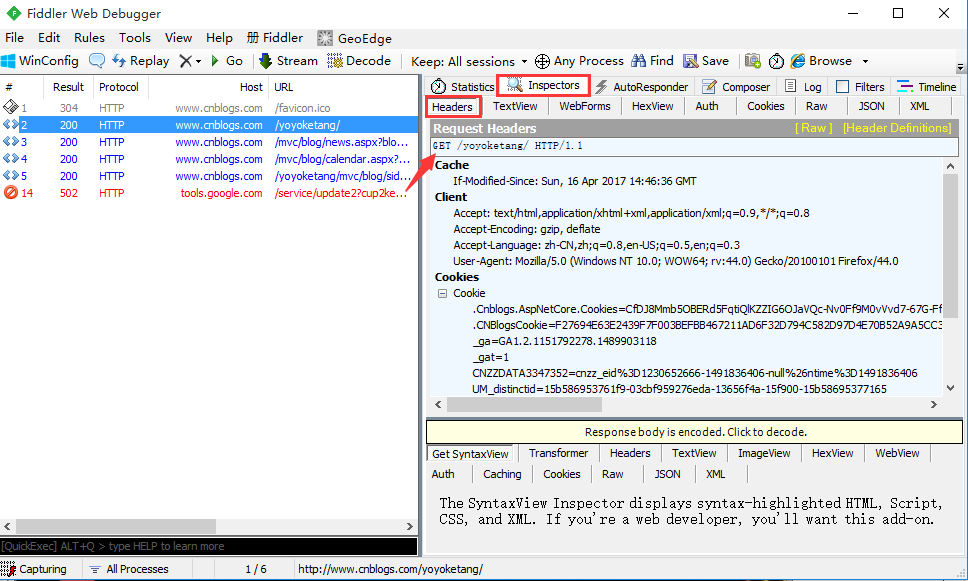
打开fiddler工具,然后浏览器输入博客首页地址:http://www.cnblogs.com/yoyoketang/
-
点开右侧Inspectors下的Headers区域,查看Request Headers
-
Request Headers区域里面的就是请求头信息,可以看到打开博客园首页的是get请求
post请求
-
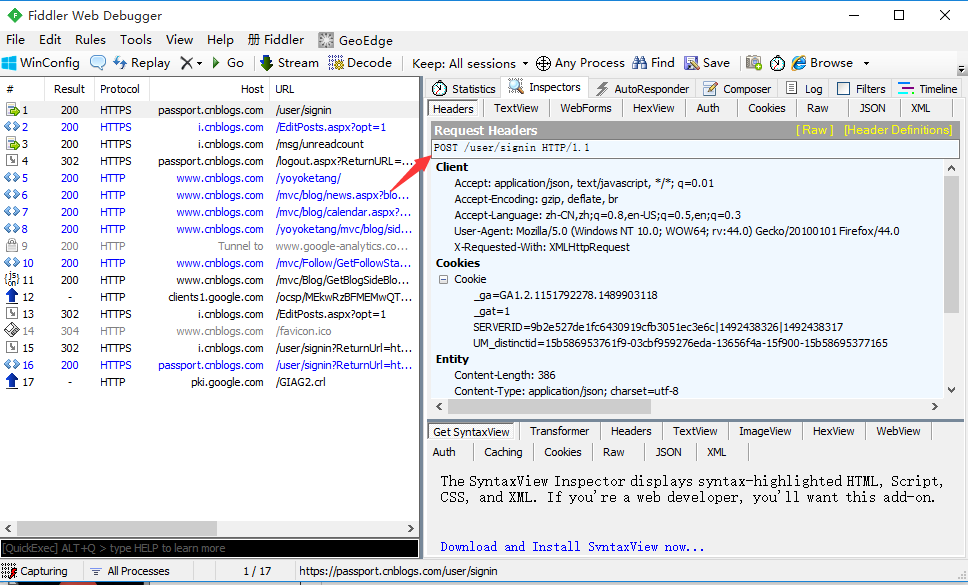
输入账号和密码登录成功后,查看fiddler抓包的请求头信息,可以看出是post请求
如何找出需要的请求
-
打开fiddler后,左边会话框区域刷刷刷的很多请求,那么如何有效的找出自己需要的请求呢?
-
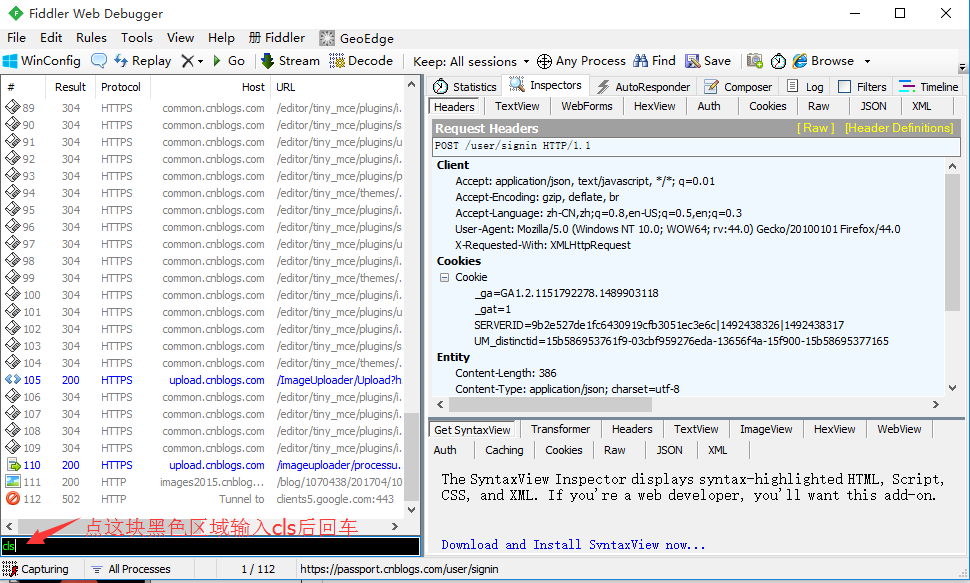
首先第一步:清屏(cls),在左下角命令行输入cls,清空屏幕
- 第二步在浏览器输入url地址的时候,记住这个地址,如打开博客首页:http://www.cnblogs.com/yoyoketang/
在点击登录按钮的时候,不要做多与的操作了,然后查看fiddler会话框,这时候有好几个请求。
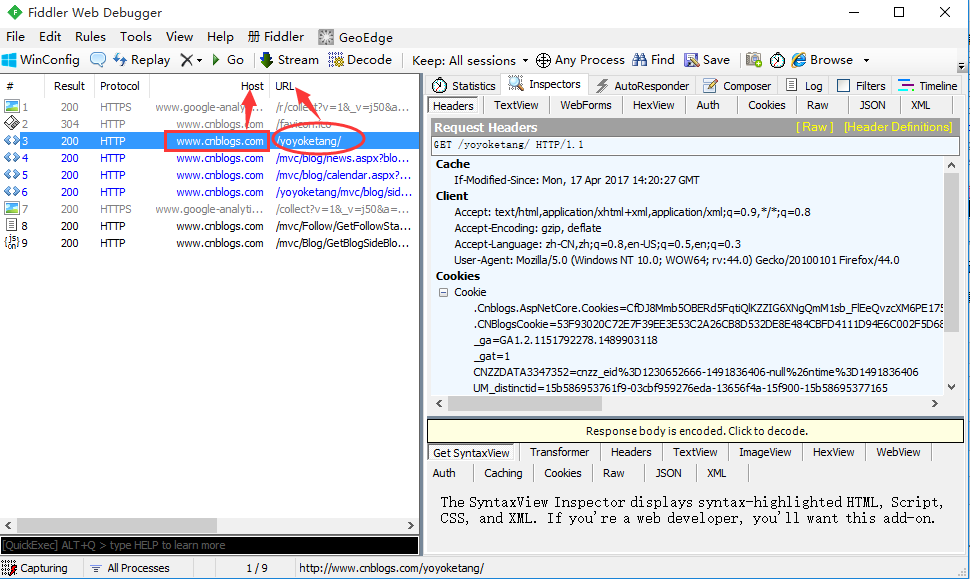
- 如上图,红色框框这个地方就是host地址,红色圈圈地方就是url的路径(yoyoketang),也就是博客首页的地址了,那这个请求就是博客首页的请求了。
get和post请求参数区别
-
关于get和post的功能上区别就不说了,大家自己查资料,这里主要从fiddler抓包的层面查看请求参数上的区别
-
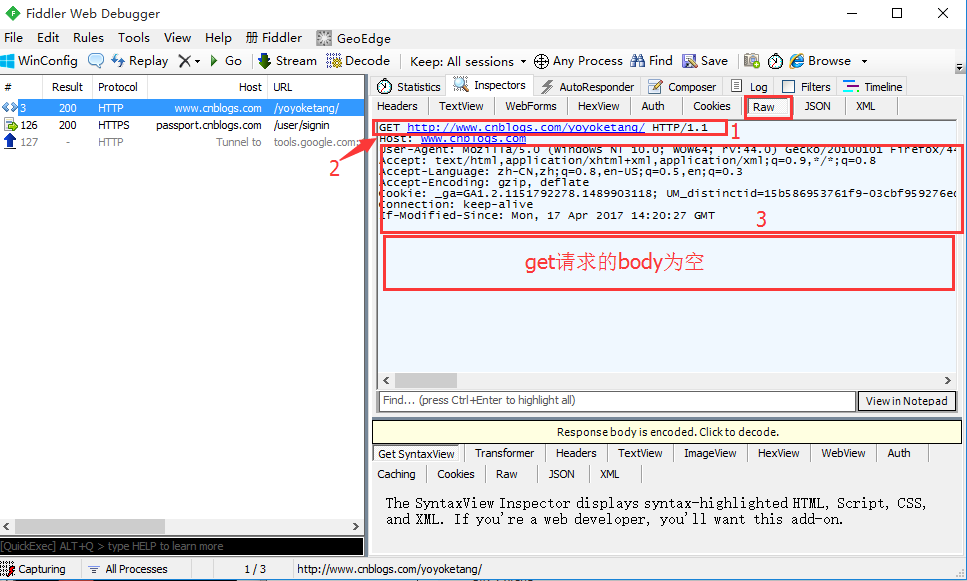
get请求的Raw参数查看,主要分三部分:
-
第1部分是请求url地址
-
第2部分是host地址
-
第3部分是请求头部信息header
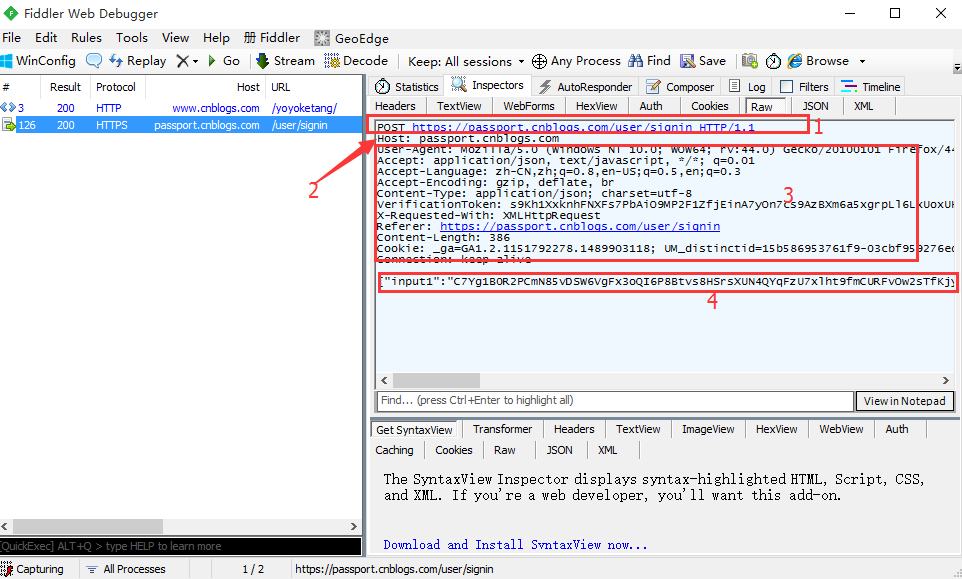
- 再查看博客登录请求的Raw信息,post的信息分四部分。
-
前面3块内容都一样,第3部分和第4部分中间会空一行
-
第4部分内容就是post请求的请求body(get请求是没body的)
工具介绍(request和response)
前言
本篇简单的介绍下fiddler界面的几块区域,以及各自区域到底是干什么用的,以便于各好的掌握这个工具
工具简介
-
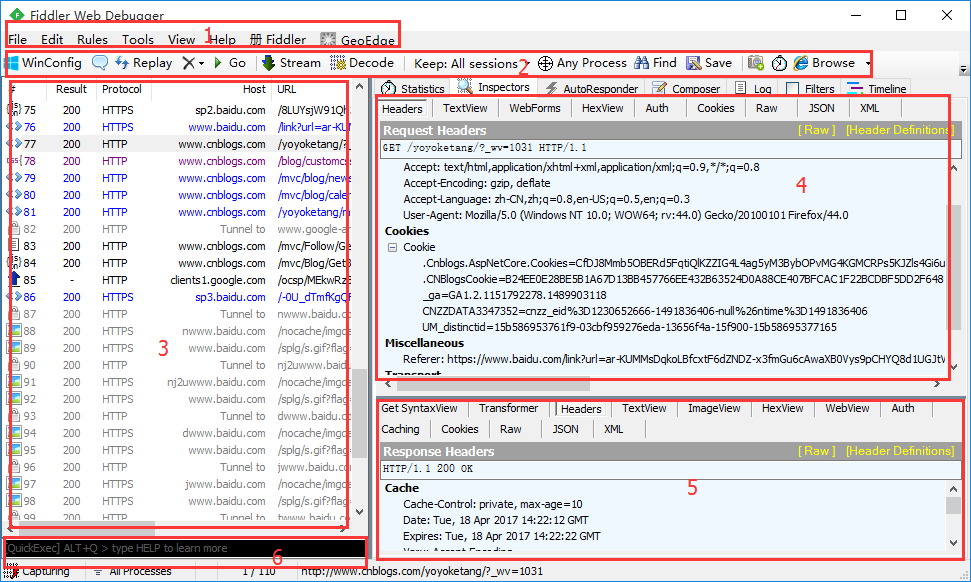
第一块区域是设置菜单,这个前面2篇都有介绍
-
第二块区域是一些快捷菜单,可以点下快捷功能键
-
第三块左边是抓捕的请求会话列表,每一个请求就是一个会话
-
第四块右边上方区域是request请求的详细信息,可以查看headerd、cookies、raw、json等
-
第五块右边下方区域就是response信息,可以查看服务端返回的json数据或其它信息
-
第六块区域左下角黑色的那块小地方,虽然很不起眼,容易被忽略掉,这地方是命令行模式,可以输入简单的指令如:cls,执行清屏的作用等
会话框
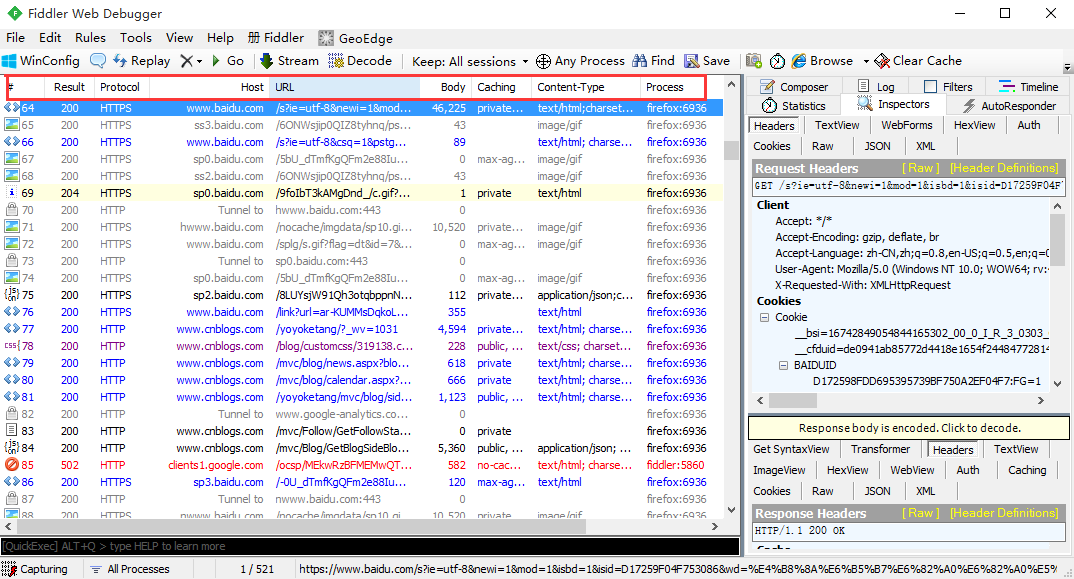
1.会话框主要查看请求的一些请求的一些基本信息,如#、result、protocol、host、url、body、 caching、content-type、process
-
、#:会话框列表最左侧,#号这一栏是代表这个请求大概是什么内容,<>这个符号就是我们一般要测试的请求与响应的类型。
-
result:这里是服务器返回的代码,如
-
200,请求ok;2xx一般是服务器接受成功了并处理
-
3xx,重定向相关
-
4xx,404最常见的的就是找不到服务器,一般是请求地址有问题
-
5xx,这个一般是服务器本身的错误
-
protocol:这个是协议类型,如http、https
-
host:主机地址或域名
-
url:请求的路径
-
body:该条请求产生的数据大小
-
caching:缓存相关
-
content-type:连接类型
-
process:客户端类型
Request 和Response
1.Request是客户端发出去的数据,Response是服务端返回过来的数据,这两块区域功能差不多
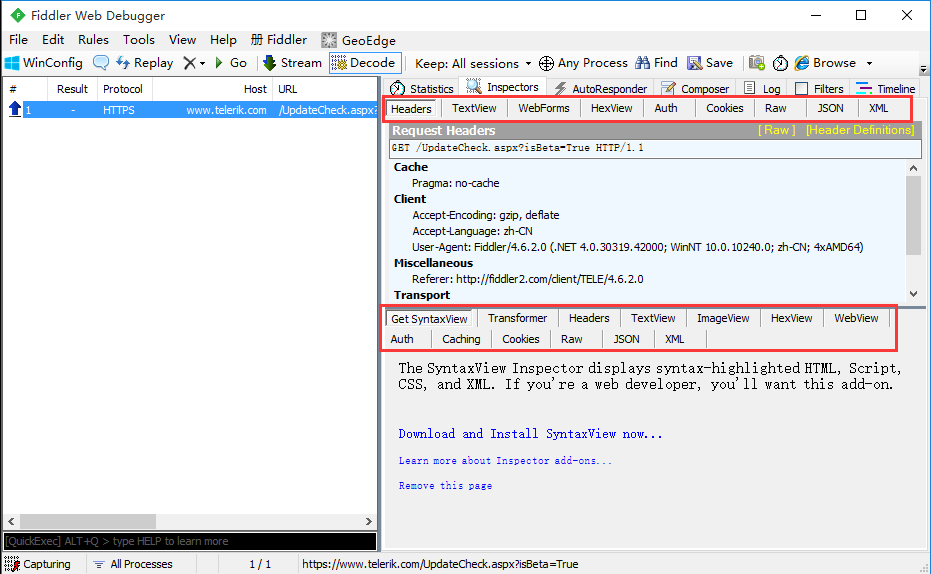
-
headers:请求头,这里包含client、cookies、transport等
-
webfroms:请求参数信息表格展示,更直观。可以直接该区域的参数
-
Auth:授权相关,如果现实如下两行,说明不需要授权
No Proxy-Authorization Header is present.
No Authorization Header is present.
-
cookies:查看cookie详情
-
raw:查看一个完整请求的内容,可以直接复制
-
json:查看json数据
-
xml:查看xml文件的信息
decode解码
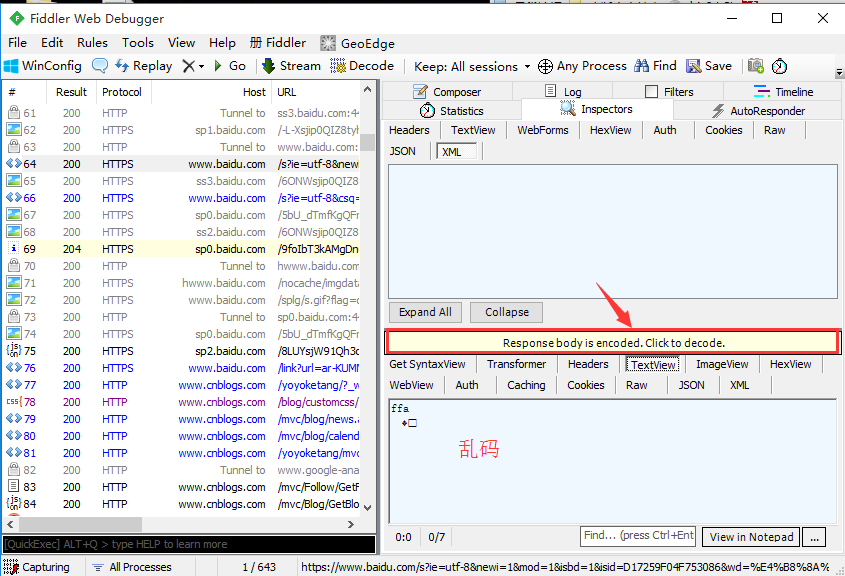
- 如果response的TextView区域出现乱码情况,可以直接点下方黄色区域解码
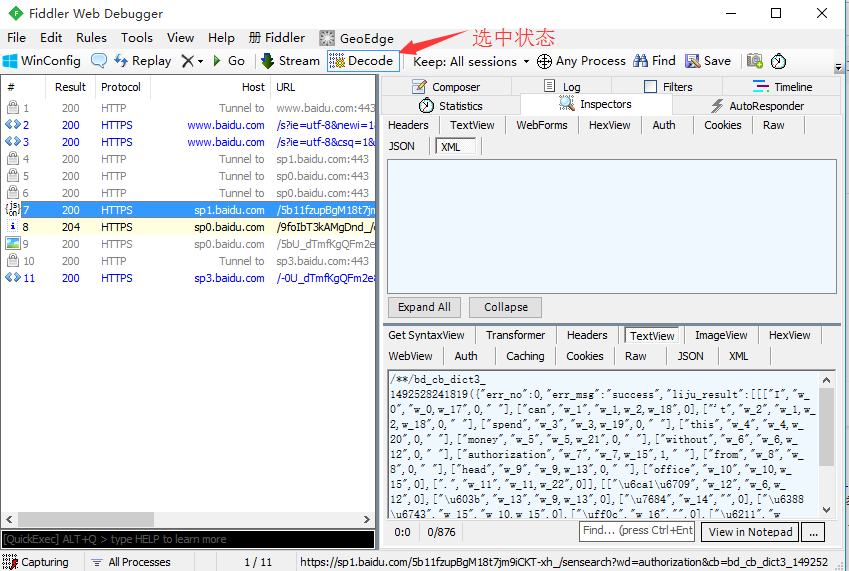
- 也可以选中上方快捷菜单decode,这样后面的请求都会自动解码了
接口测试(Composer)
前言
Fiddler最大的优势在于抓包,我们大部分使用的功能也在抓包的功能上,fiddler做接口测试也是非常方便的。

对应没有接口测试文档的时候,可以直接抓完包后,copy请求参数,修改下就可以了。
Composer简介
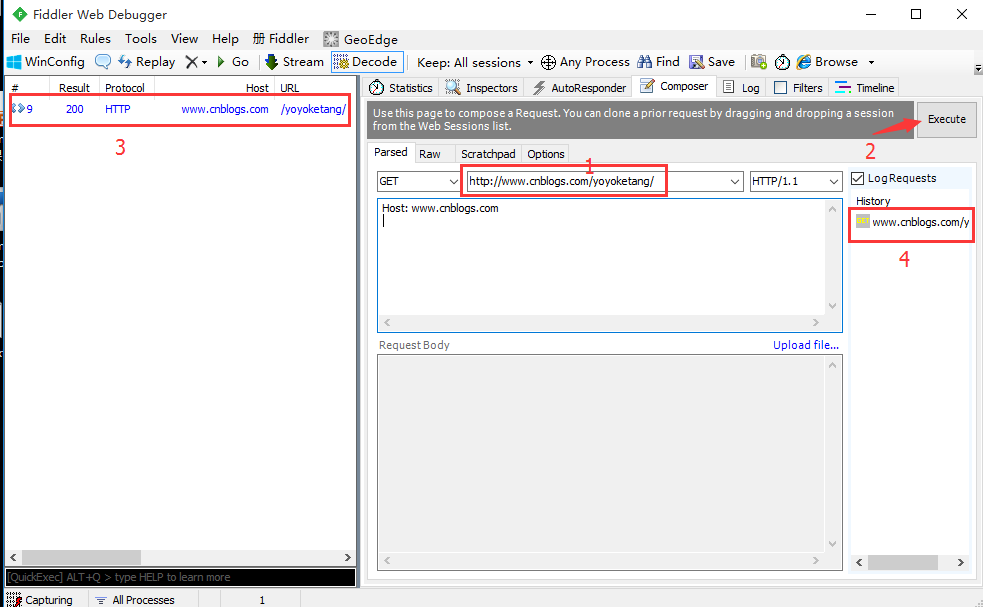
点开右侧Composer区域,可以看到如下界面,就是测试接口的界面了
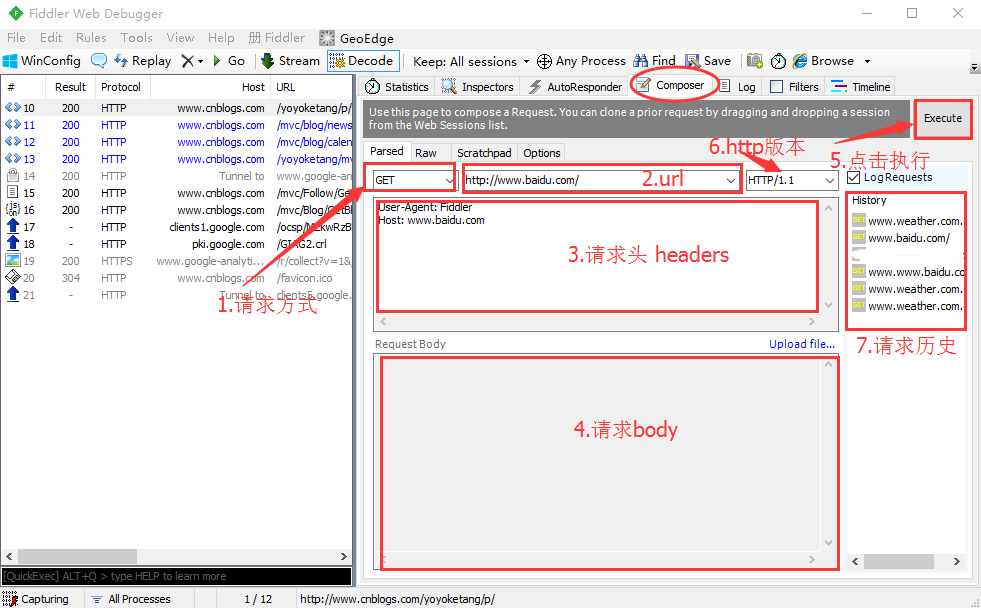
-
请求方式:点开可以勾选请求协议是get、post等
-
url地址栏:输入请求的url地址
-
请求头:第三块区域可以输入请求头信息
-
请求body:post请求在此区域输入body信息
-
执行:Execute按钮点击后就可以执行请求了
-
http版本:可以勾选http版本
-
请求历史:执行完成后会在右侧History区域生成历史记录
模拟get请求
-
在Composer区域地址栏输入博客首页:http://www.cnblogs.com/yoyoketang/
-
选择get请求,点Execute执行,请求就可以发送成功啦
-
请求发送成功后,左边会话框会生成一个会话记录,可以查看抓包详情
-
右侧history区域会多一个历史请求记录
- 会话框选中该记录,查看测试结果:
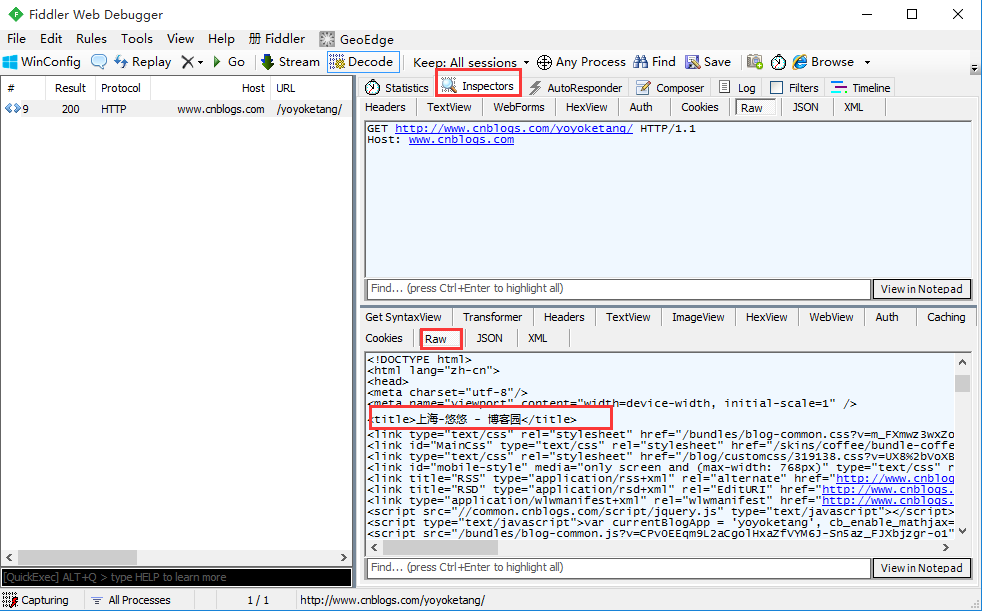
-
选中该会话,点开Inspectors
-
response区域点开Raw区域
-
Raw查看的是HTML源码的数据
-
也可以点WebView,查看返回的web页面数据
Json数据
-
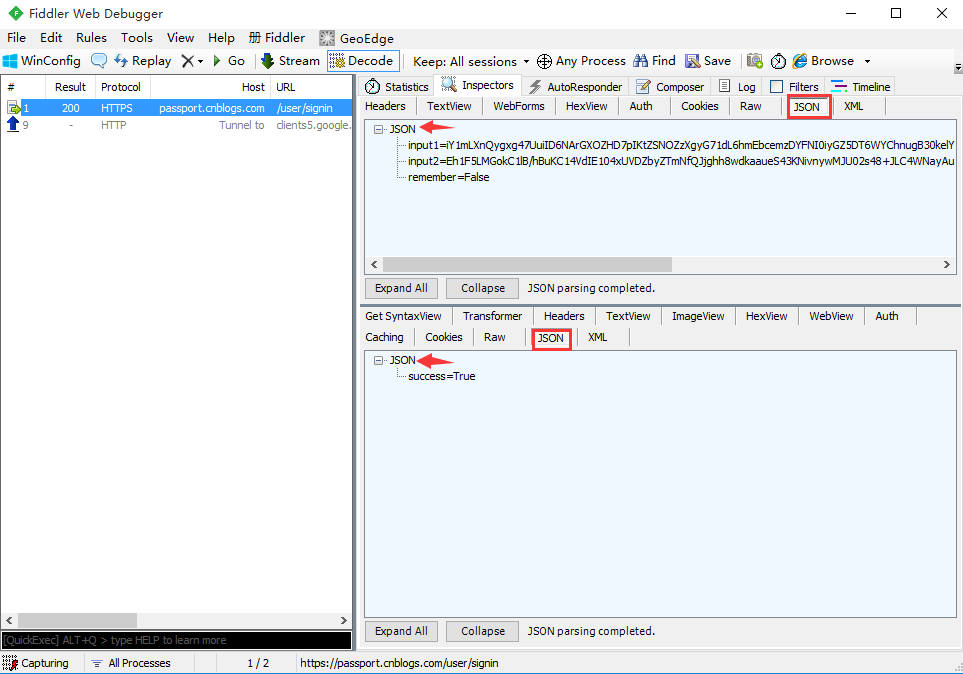
有些post的请求参数和返回参数是Json格式的,如博客园的登录请求:https://passport.cnblogs.com/user/signin
-
查看json数据如下图
模拟post请求
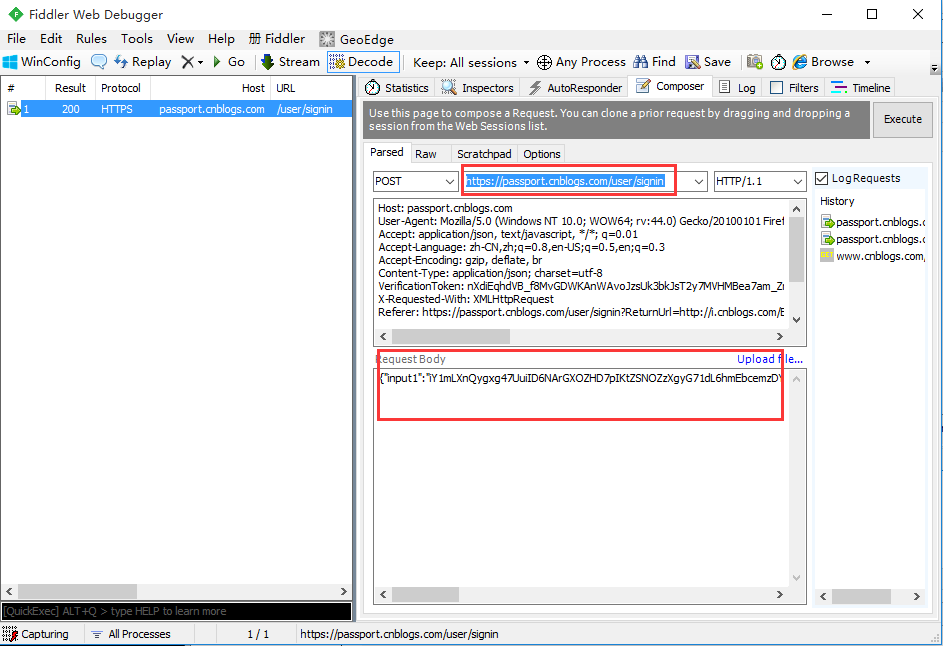
-
请求类型勾选post
-
url地址栏输入对应的请求地址
-
body区域写登录的json参数
-
header请求头区域,可以把前面抓包的数据copy过来
(注意,有些请求如果请求头为空的话,会请求失败的)
- 执行成功后查看测试结果:
-
执行成功如第三所示的图,显示success=True
-
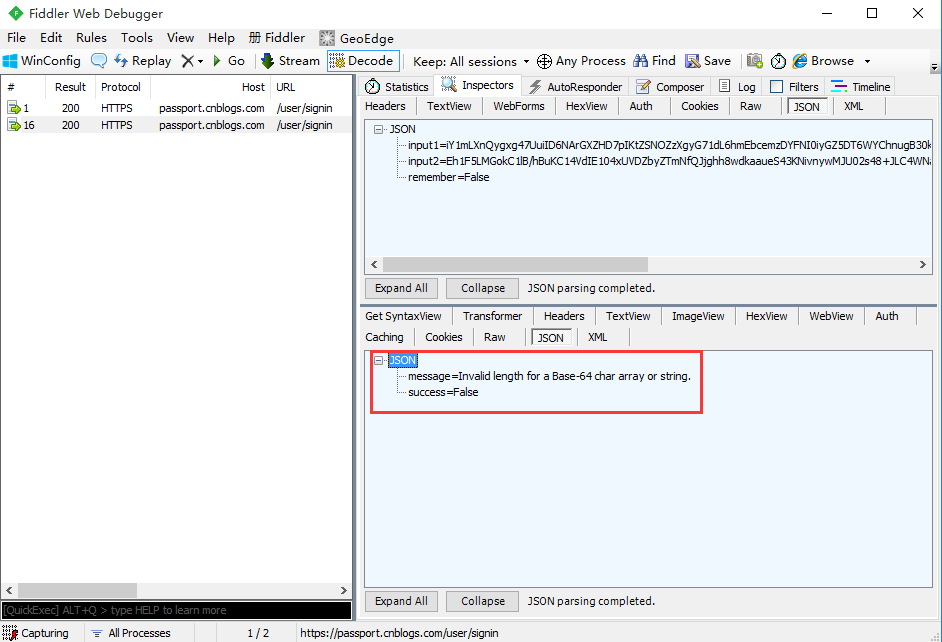
执行失败如下图所示,显示
message=Invalid length for a Base-64 char array or string.
success=False
get请求(url详解)
前言
上一篇介绍了Composer的功能,可以模拟get和post请求,get请求有些是不带参数的,这种比较容易,直接放到url地址栏就行。有些get请求会带有参数,本篇详细介绍url地址格式。
url详解
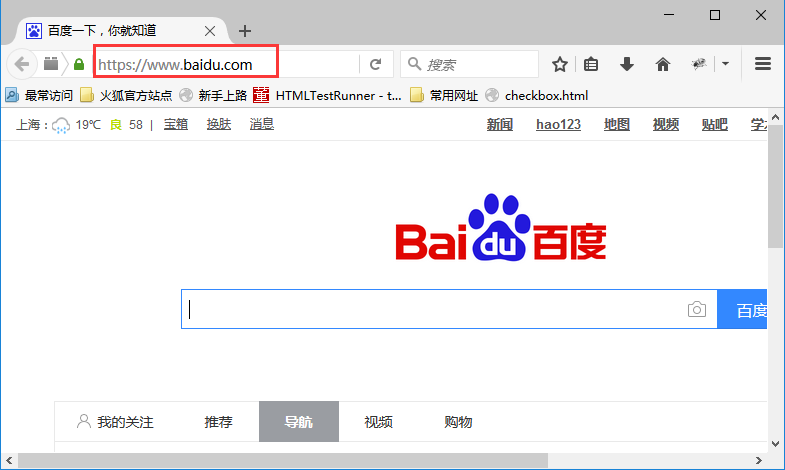
- url就是我们平常打开百度在地址栏输入的:https:www.baidu.com,如下图,这个是最简单的url地址,打开的是百度的主页
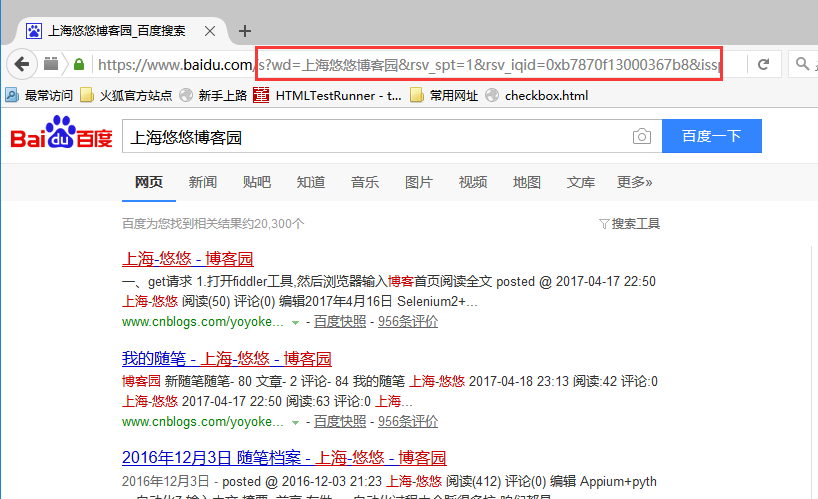
- 再看一个稍微复杂一点的url,在百度输入框输入:上海悠悠博客园
-
查看url地址栏,对比之前的百度首页url地址,后面多了很多参数。当然最主要的参数是:wd=上海悠悠博客园(后面的一大串可以暂时忽略)。
-
那么问题来了,这些参数有什么作用呢?
可以做个简单的对比,在地址栏分别输入:
https:www.baidu.com
https://www.baidu.com/s?wd=上海悠悠博客园
对比打开的页面有什么不一样,现在知道作用了吧,也就是说这个多的"/s?wd=上海悠悠博客园"就是搜索的结果页面
url解析
- 以"https://www.baidu.com/s?wd=上海悠悠博客园"这个url请求的抓包为例
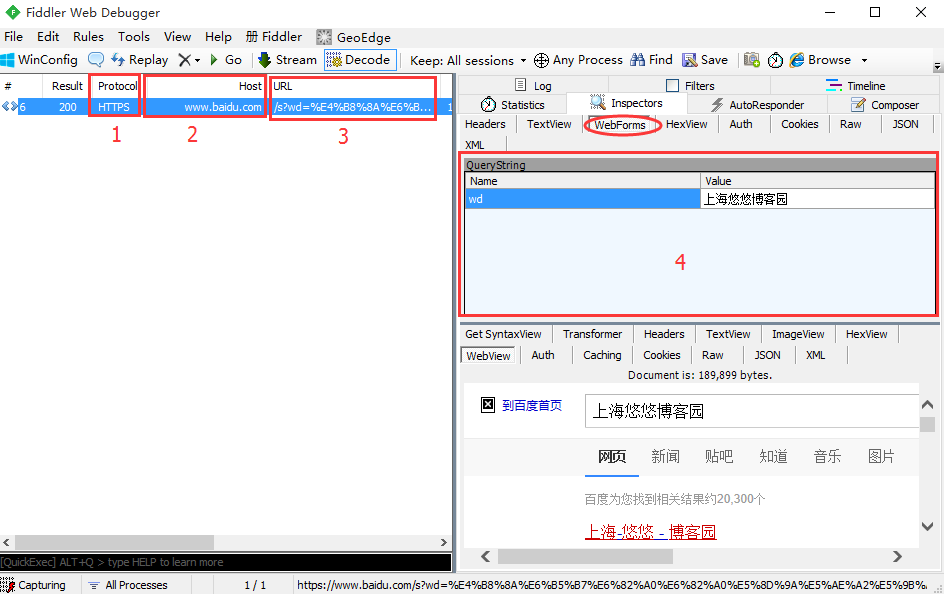
2.那么一个完整的url地址,基本格式如下:
https://host:port/path?xxx=aaa&ooo=bbb
-
http/https:这个是协议类型,如图中1所示
-
host:服务器的IP地址或者域名,如图中2所示
-
port:HTTP服务器的默认端口是80,这种情况下端口号可以省略。
如果使用了别的端口,必须指明,例如:192.168.3.111:8080,这里的8080就是端口
-
path:访问资源的路径,如图中3所示/s (图中3是把path和请求参数放一起了)
-
?:url里面的?这个符号是个分割线,用来区分问号前面的是path,问号后面的是参数
-
url-params:问号后面的是请求参数,格式:xxx=aaa,如图4区域就是请求参数
-
&:多个参数用&符号连接
请求参数(params)
-
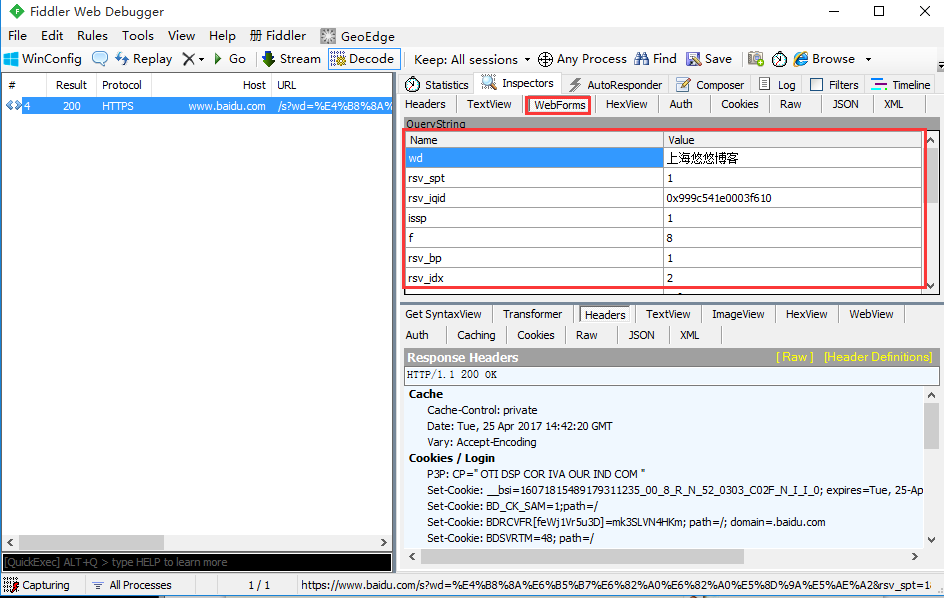
在url里面请求参数一般叫params,但是我们在fiddler抓包工具看到的参数是:QueryString
-
QueryString是像服务端提交的参数,其实跟params是一个意思,每个参数对应的都有name和value值
-
多个参数情况如下
UrlEncode编码
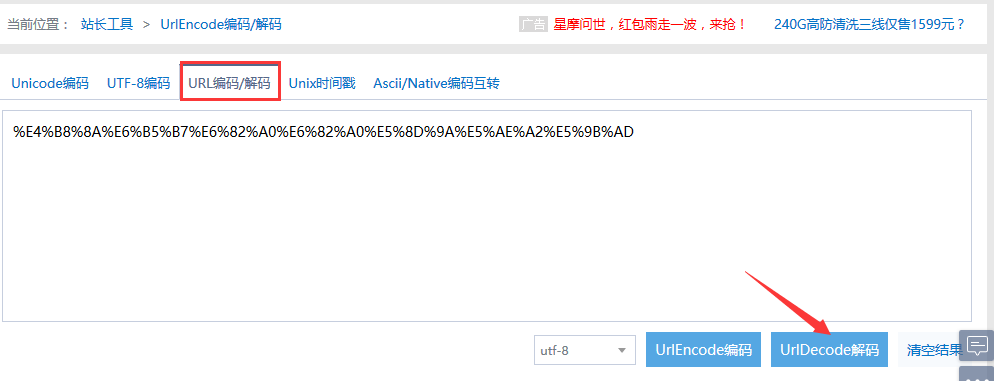
- 如果url地址的参数带有中文的,一般在url里面会是这样的,如第二点里的wd=%E4%B8%8A%E6%B5%B7%E6%...
像看到%E4这种编码的就是经过url编码过的,需要解码就能看到是什么中文了
- 用urlencode在线编码/解码工具,地址:http://tool.chinaz.com/tools/urlencode.aspx
post请求(json)
前言
上一篇讲过get请求的参数都在url里,post的请求相对于get请求多了个body部分,本篇就详细讲解下body部分参数的几种形式。
body数据类型
常见的post提交数据类型有四种:
- 第一种:application/json:这是最常见的json格式,也是非常友好的深受小伙伴喜欢的一种,如下
{"input1":"xxx","input2":"ooo","remember":false}
2.第二种:application/x-www-form-urlencoded:浏览器的原生 form 表单,如果不设置 enctype 属性,那么最终就会以 application/x-www-form-urlencoded 方式提交数
input1=xxx&input2=ooo&remember=false
3.第三种:multipart/form-data:这一种是表单格式的,数据类型如下
------WebKitFormBoundaryrGKCBY7qhFd3TrwA

Content-Disposition: form-data; name="text"

title

------WebKitFormBoundaryrGKCBY7qhFd3TrwA

Content-Disposition: form-data; name="file"; filename="chrome.png"

Content-Type: image/png

PNG ... content of chrome.png ...

------WebKitFormBoundaryrGKCBY7qhFd3TrwA--
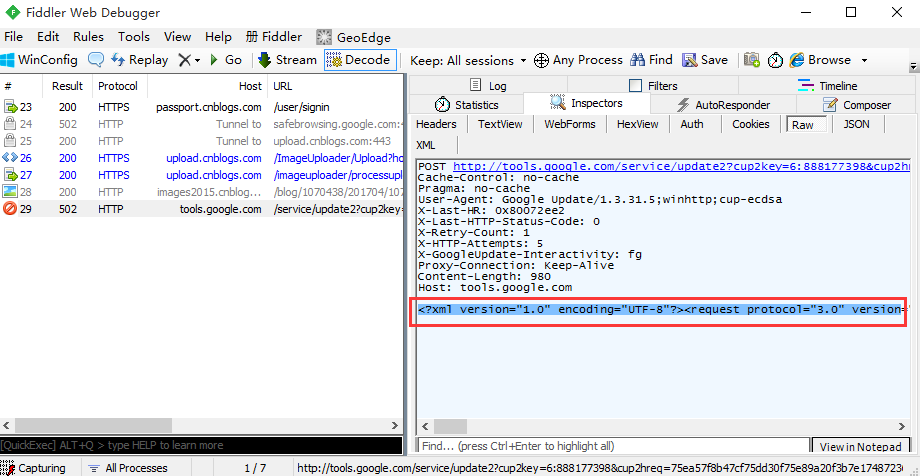
4.第四种:text/xml:这种直接传的xml格式
<!--?xml version="1.0"?-->

<methodcall>

<methodname>examples.getStateName</methodname>

<params>

<param>

<value><i4>41</i4></value>

</params>

</methodcall>
json格式
1.打开博客园的登录页面,输入账号密码后抓包,查看post提交数据,点开Raw查看整个请求的原始数据
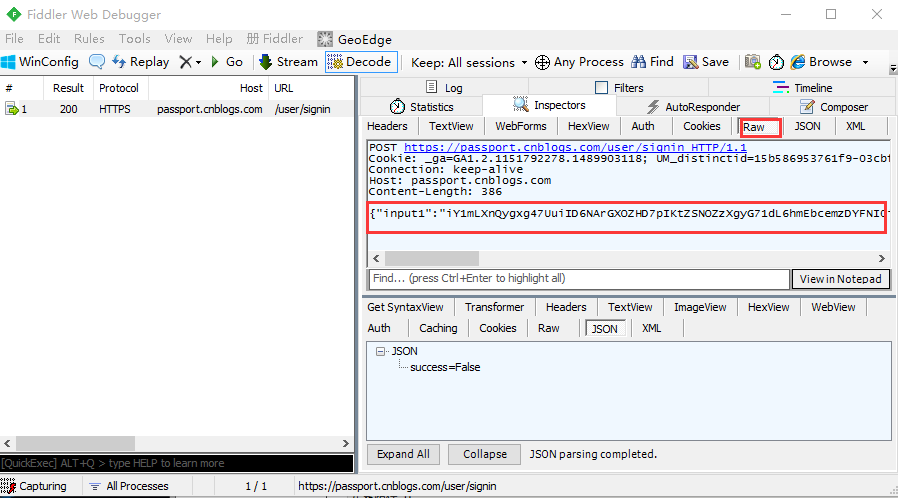
2.前面讲过post的请求多一个body部分,上图红色区域就是博客园登录接口的body部分,很明显这种格式是前面讲到的第一种json格式
3.查看json格式的树状结构,更友好,可以点开JSON菜单项
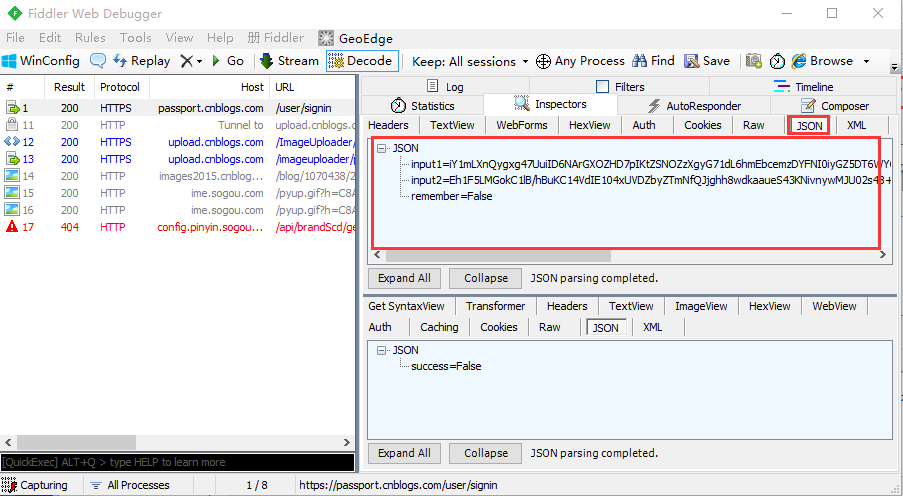
4.查看这里的json数据,很明显传了三个参数:
-
input1:这个是登录的账号参数(加密过)
-
input2:这个是登录的秘密参数(加密过)
-
remember:这个是登录页面的勾选是否记住密码的选项,False是不记住,True是记住
x-www-form-urlencoded
1.登录博客园后,打开新随笔,随便写一个标题和一个正文后保存,抓包数据如下
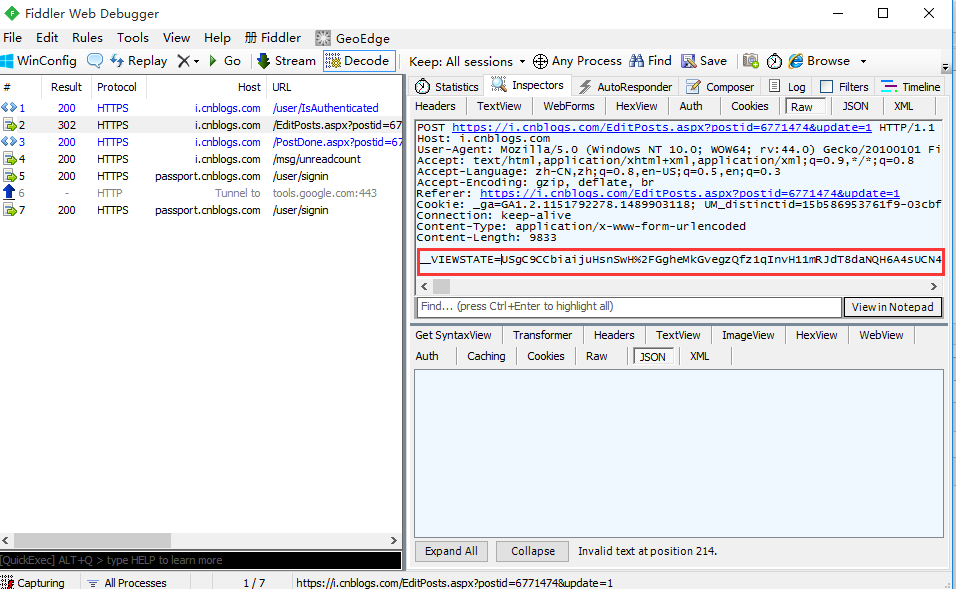
2.如上图的这种格式,很明显就属于第二种了,这种类型的数据查看,在WebFrom里面查看了
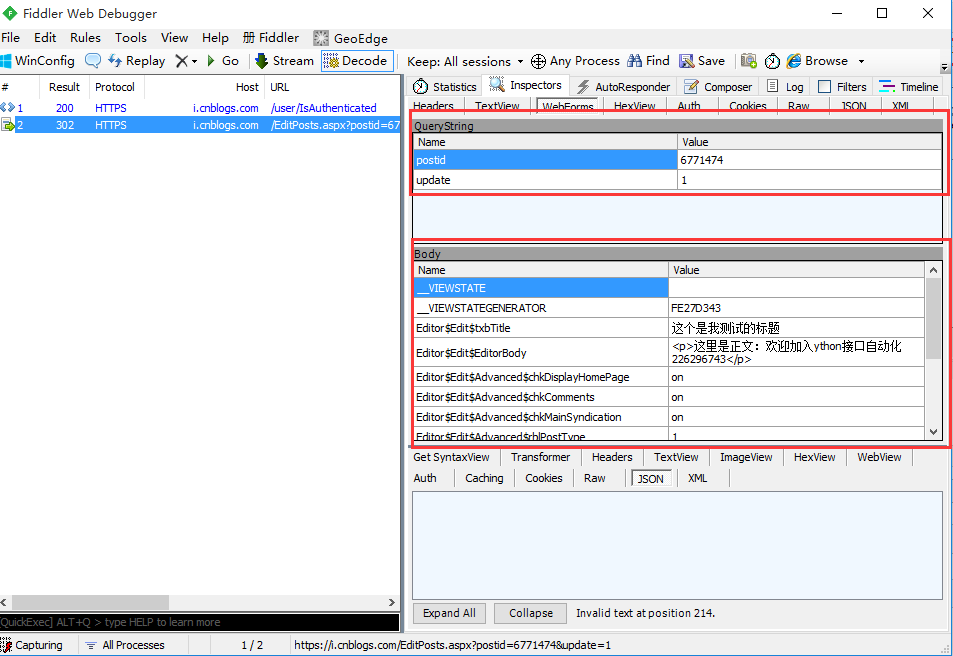
3.上面红色框框的Query String是url里面的参数,下面红色框框的body部分就是这次post提交的body参数部分了
WebFrom
1.为什么登录请求的WebFrom的body部分为空呢?
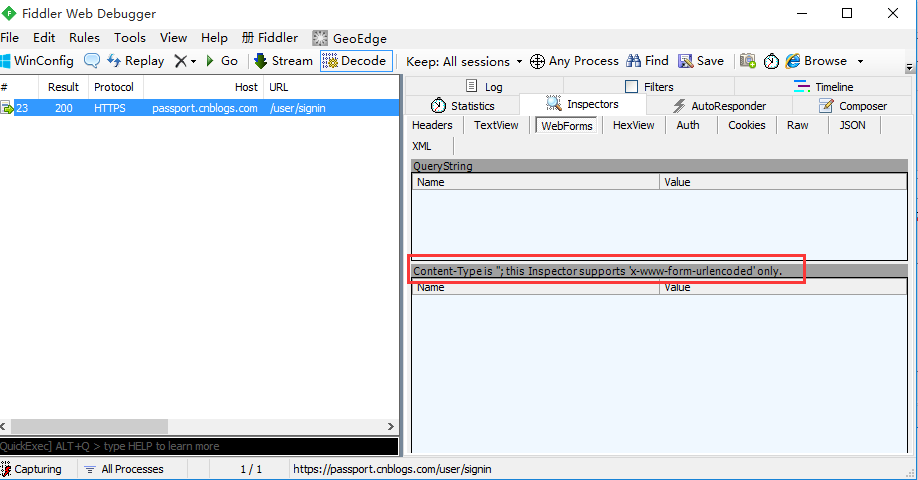
2.看上图红色框框的显示:这里只支持application/x-www-form-urlencoded这种格式的body参数,也就是说json格式的,需要在JOSN这一栏查看了
xml
1.如果遇到text/xml这种格式的body,那就如下图这样的了
打断点(bpu)
前言
先给大家讲一则小故事,在我们很小的时候是没有手机的,那时候跟女神聊天都靠小纸条。某屌丝A男对隔壁小王的隔壁女神C倾慕已久,于是天天小纸条骚扰,无奈中间隔着一个小王,这样小王就负责传小纸条了。有一天小王忍不住偷偷打开A男表白的纸条,把里面内容改了下,改成了:我的同桌小王喜欢你。最后女神C和小王走在了一起。。。这是一个悲伤的故事!
断点
1.为什么要打断点呢?
比如一个购买的金额输入框,输入框前端做了限制100-1000,那么我们测试的时候,需要测试小于100的情况下。很显然前端只能输入大于100的。这是我们可以先抓到接口,修改请求参数,绕过前端,传一个小于100的数,检查服务端的功能是否OK。
也就是说接口测试其实是不需要管前端的,主要测后端的功能。Fiddler作为代理服务器的作用其实就相当于上面故事里面的小王,传纸条的作用,Fiddler(小王)修改了请求参数(小纸条),是为了验证服务端功能(女神C)。
2.Fiddler可以修改以下请求
-
Fiddler设置断点,可以修改HTTP请求头信息,如修改Cookie,User-Agent等
-
可以修改请求数据,突破表单限制,提交任意数字,如充值最大100,可以修改成10000
-
拦截响应数据,修改响应体,如修改服务端返回的页面数据
断点的两种方式
1.before response:这个是打在request请求的时候,未到达服务器之前
- 屌丝A传给小王的时候,小王在这个时候拦截了小纸条,未传给女神C
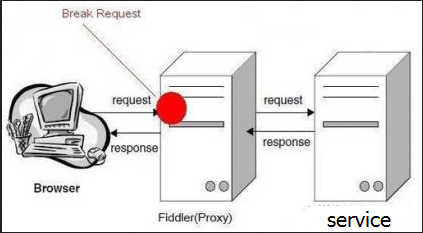
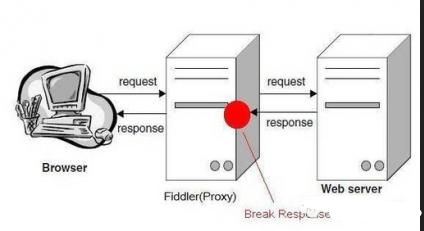
2.after response:也就是服务器响应之后,在Fiddler将响应传回给客户端之前。
- 女神C回了小纸条,小王拿到后拦截了,未传给屌丝A
全局断点
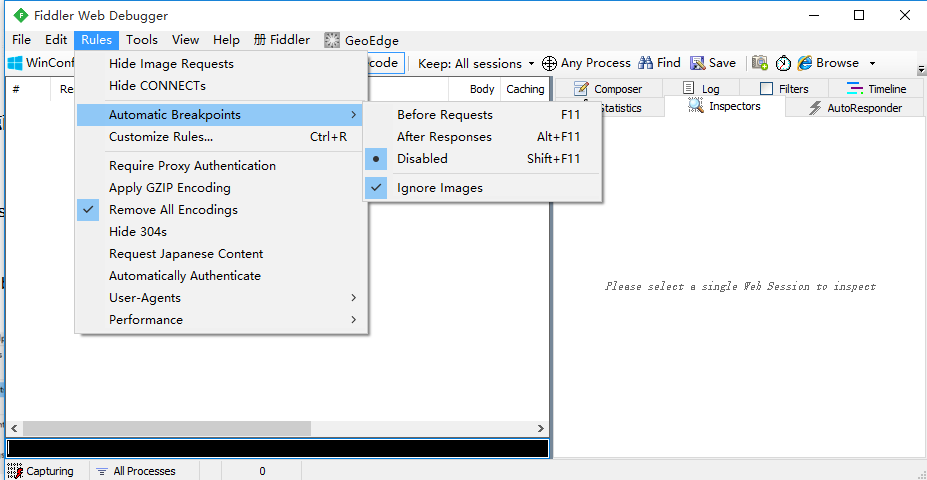
1.全局断点就是中断fiddler捕获的所有请求,先设置下,点击rules-> automatic breakpoint ->before requests
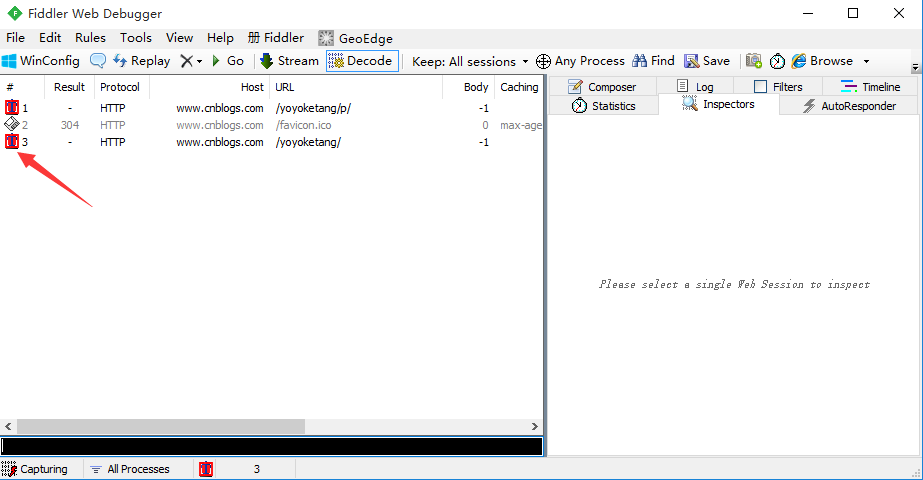
2.选中before requests选项后,打开博客园首页:http://www.cnblogs.com/yoyoketang/,看到如下T的标识,说明断点成功
3.打完断点后,会发现所有的请求都无法发出去了,这时候,点下Go按钮,就能走下一步了
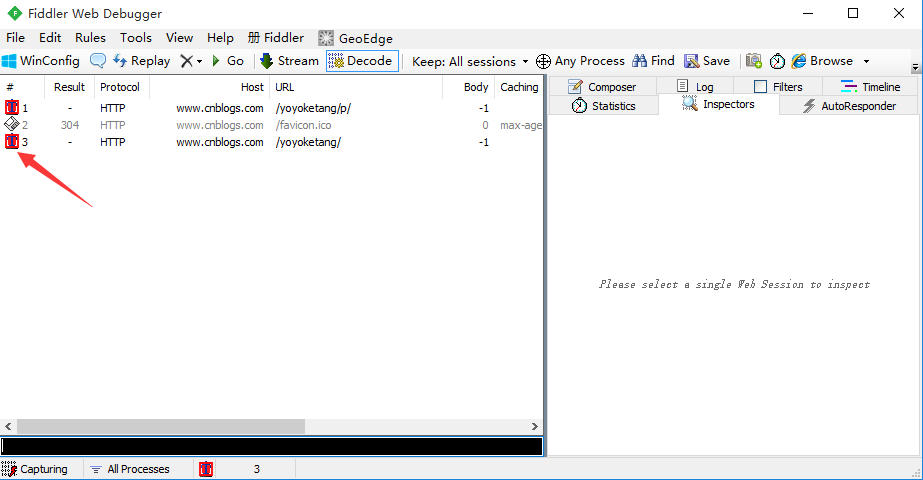
4.找到需要修改的请求后,选中该条会话,右侧打开WebFroms,这时候里面的参数都是可以修改的了
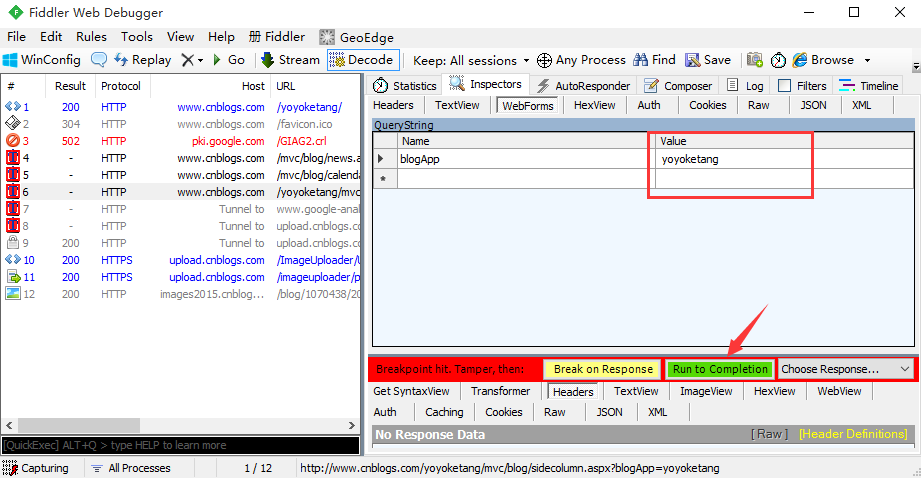
5.修改之后点Run to Completion就能提交了,于是就成功修改了请求参数了
6.打全局断点的话,是无法正常上网的,需要清除断点:rules-> automatic breakpoint ->disabled
单个断点
已经知道了某个接口的请求地址,这时候只需要针对这一条请求打断点调试,在命令行中输入指令就可以了
请求前断点(before response): bpu
-
命令行输入:bpu https://passport.cnblogs.com/user/signin 回车
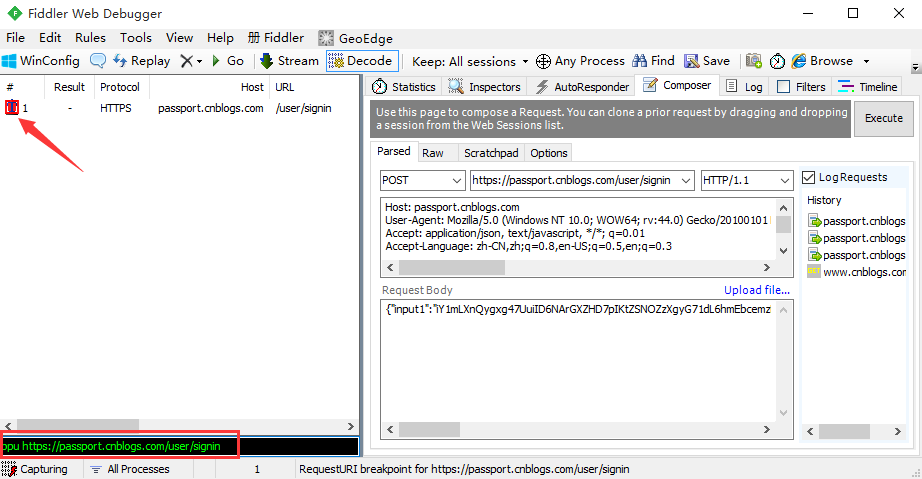
3.请求登录接口的时候,就会只拦截登录这个接口了,此时可以修改任意请求参数
4.取消断点,在命令行输入: bpu 回车就可以了
响应后断点(after requests): bpafter
-
在命令行输入:bpafter https://passport.cnblogs.com/user/signin 回车
3.登录博客园,会发现已经拦截到登录后服务器返回的数据了,此时可以修改任意返回数据
4.取消断点,在命令行输入: bpafter 回车就可以了
拦截来自某个网站所有请求
1.在命令行输入:bpu www.cnblogs.com
2.打开博客园任意网页,发现都被拦截到了
3.打开博客园其他网站,其它网站可以正常请求
4.说明只拦截了来自部落论坛(www.cnblogs.com)的请求
5.清除输入bpu回车即可
命令行其它相关指令
Bpafter, Bps, bpv, bpm, bpu
这几个命令主要用于批量设置断点
Bpafter xxx: 中断 URL 包含指定字符的全部 session 响应
Bps xxx: 中断 HTTP 响应状态为指定字符的全部 session 响应
Bpv xxx: 中断指定请求方式的全部 session 响应
Bpm xxx: 中断指定请求方式的全部 session 响应 、、同于 bpv xxx
Bpu xxx:与bpafter类似
当这些命令没有加参数时,会清空所有设置了断点的HTTP请求。
更多的其他命令可以参考Fiddler官网手册
(赠言:打断点仅供测试需要,勿走歪门邪道!!!)
保存会话(save)
前言
为什么要保存会话呢?举个很简单的场景,你在上海测试某个功能接口的时候,发现了一个BUG,而开发这个接口的开发人员是北京的一家合作公司。你这时候给对方开发提bug,

如何显得专业一点,能让对方心服口服的接受这个BUG呢?如果只是截图的话,不是很方便,因为要截好几个地方还描述不清楚,不如简单粗暴一点把整个会话保存起来,发给对方。
保存为文本
1.以博客园登录为例,抓到登录的请求会话
2.点左上角File>Save>Selected Sessions>as Text,保存到电脑上就是文本格式的
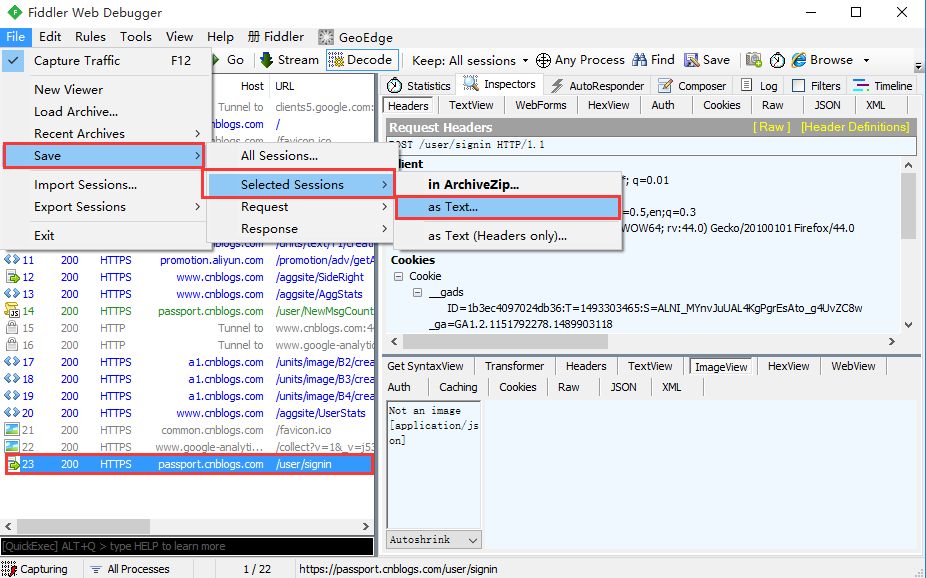
3.文本格式的可以直接打开,结果如下图
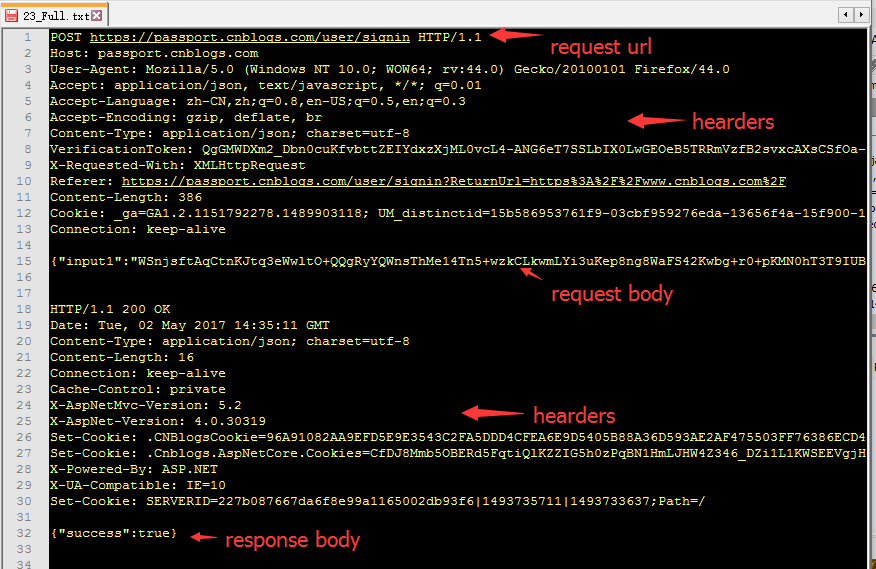
几种保存方式
1.save-All Sessions :保存所有的会话,saz文件
2.save-Selected Session:保存选中的会话
-
in ArchiveZIP :保存为saz文件
-
as Text :以txt文件形式保存整个会话包括Request和Response
-
as Text (Headers only) :仅保存头部
3.Request:保存请求
-
Entir Request:保存整个请求信息(headers和body)
-
Request Body:只保存请求body部分
4.Response:保存返回
-
Entir Response:保存整个返回信息(headers和body)
-
Response Body:只保存返回body部分
-
and Open as Local File:保存Response信息,并打开文件
乱码问题(decode)
1.打开博客园首页:http://www.cnblogs.com/yoyoketang/,保存之后查看,会发现返回的是乱码
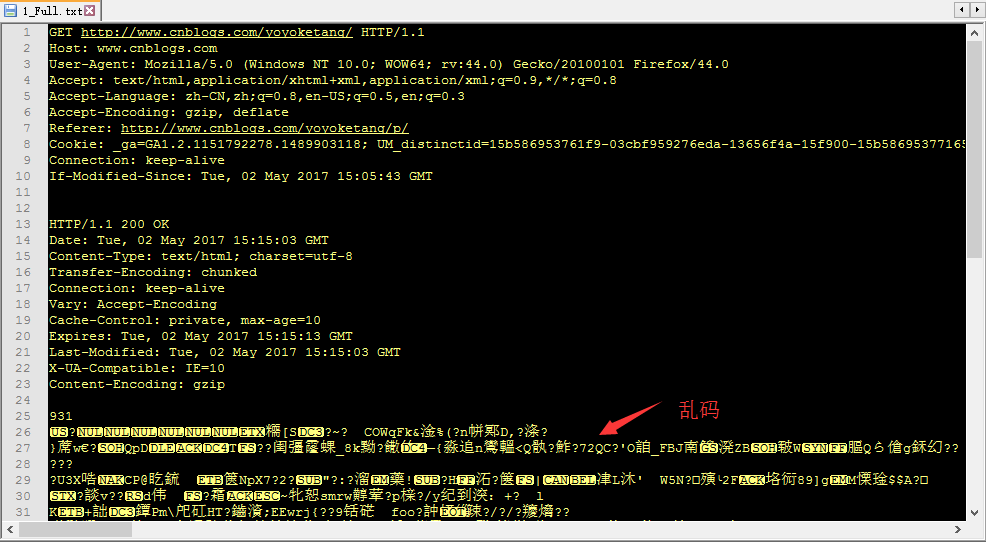
2.遇到这种情况,主要是需要解码,用前面学到的decode方法
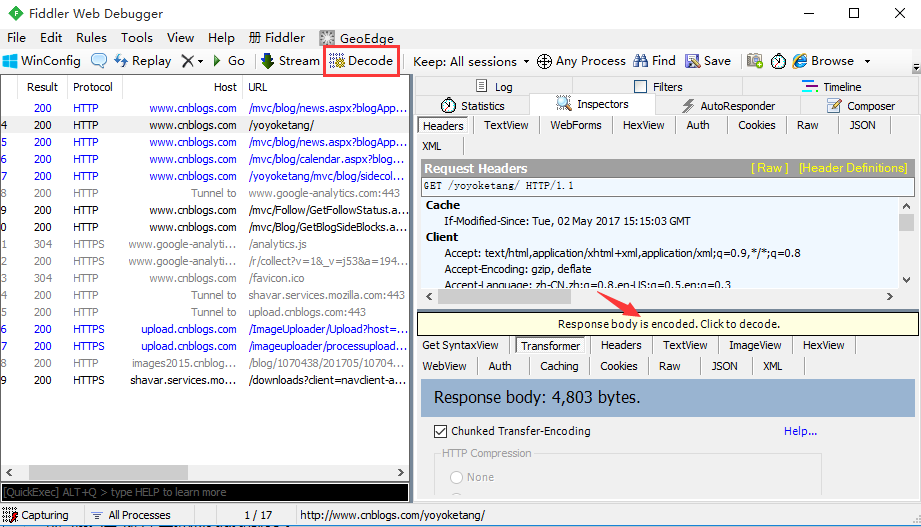
3.点击箭头区域后,重新保存就没乱码了。
4.还有一个最简单办法就是选中上图会话框上的decode按钮,这样就自动解码了。
保存与导入全部会话
1.我们可以打开fiddler,操作完博客园后,选中save>All Sessions,保存全部会话
2.保存后,在fiddler打开也很方便,直接把刚才保存的会话按住拽进来就可以了
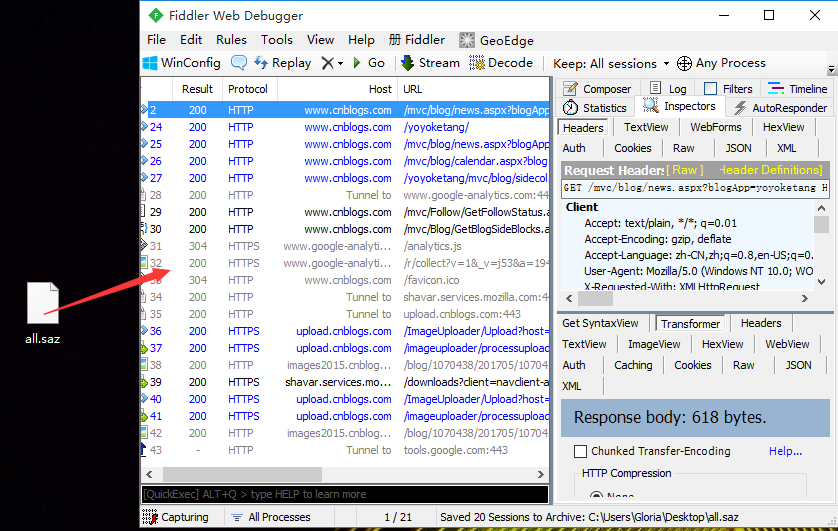
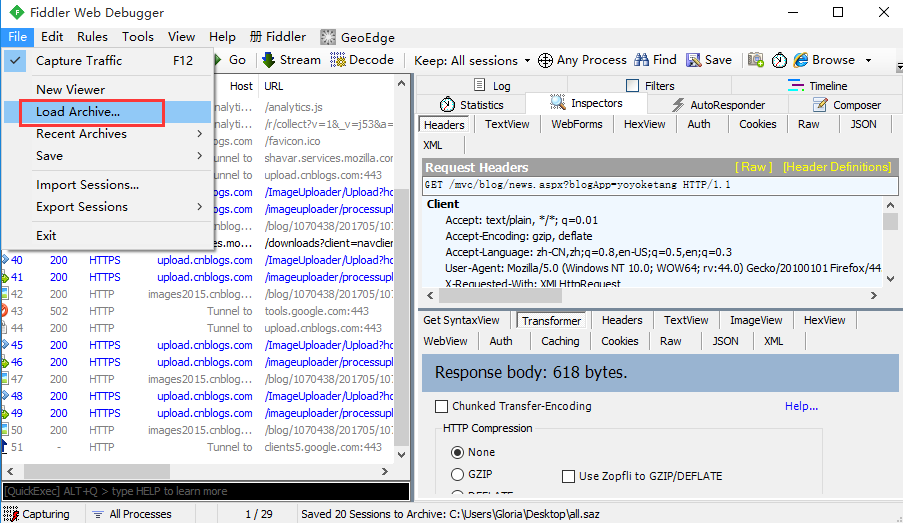
3.也可以选择File>Load Archive导入这个文件
Repaly
1.导入请求后,可以选中某个请求,点击Repaly按钮,重新发请求
2.也可以ctrl+all全部选中后,点Repaly按钮,一次性批量请求
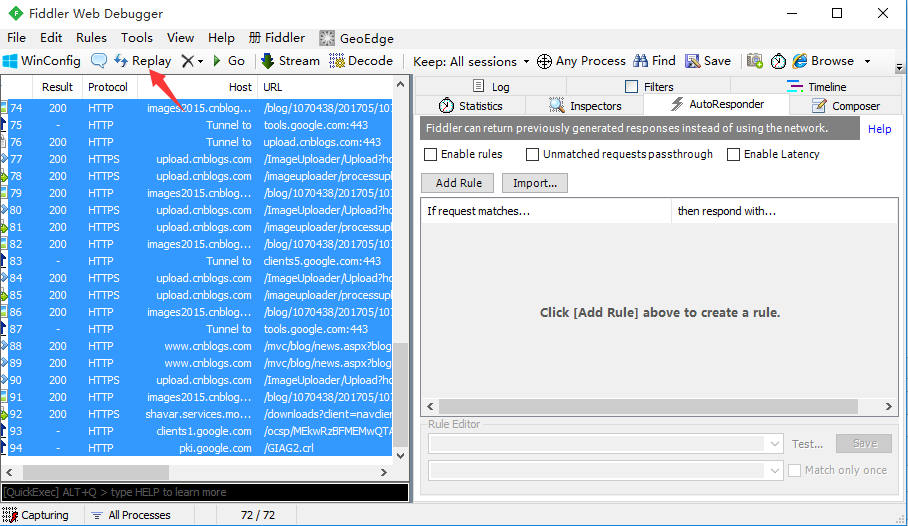
这里保存会话和replay功能其实就是相当于录制和回放了
会话框添加查看get与post请求类型
前言
在使用fiddler抓包的时候,查看请求类型get和post每次只有点开该请求,在Inspectors才能查看get和post请求,不太方便。于是可以在会话框直接添加请求方式。
添加会话框菜单
1.点会话框菜单(箭头位置),右键弹出选项菜单
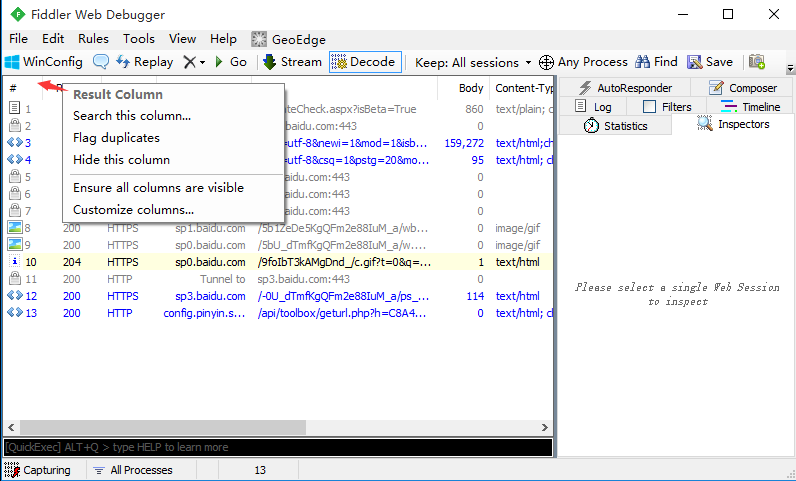
2.选择Customize columns选项,Collection选项选择Miscellaneous
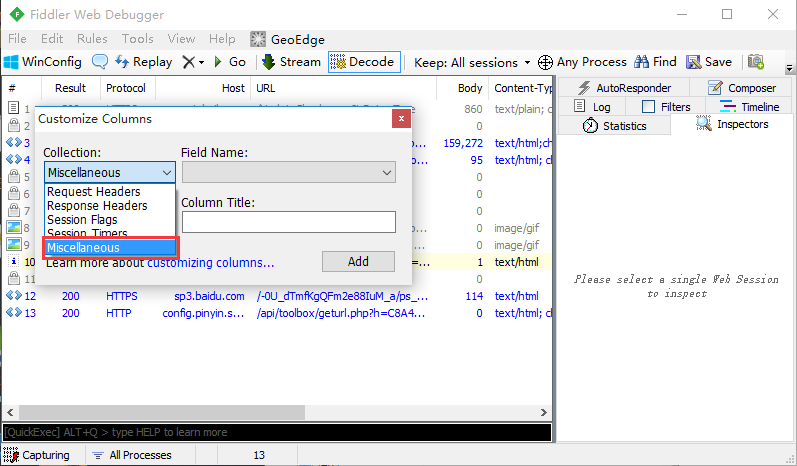
3.Field Name选择:RequestMethod
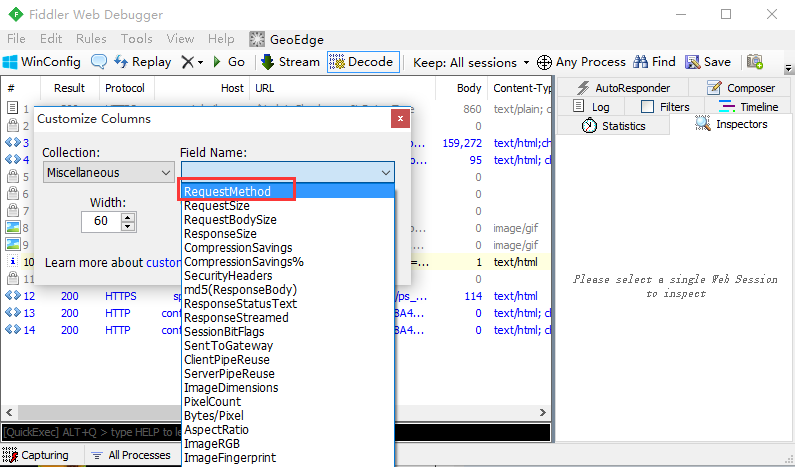
4.点Add按钮即可添加成功
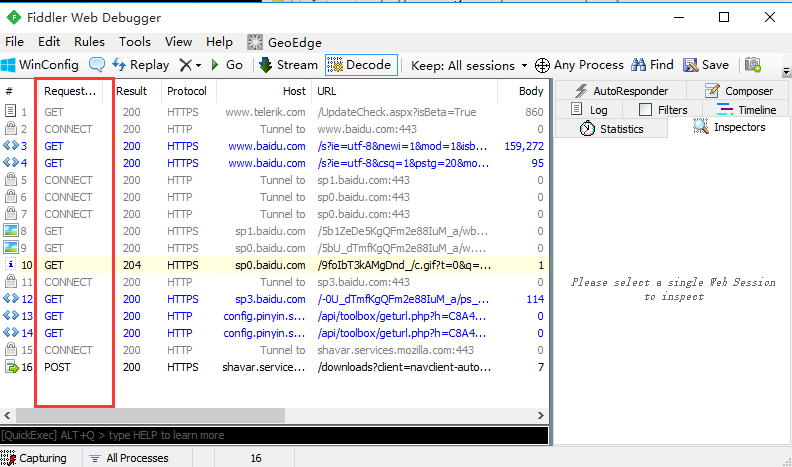
隐藏会话菜单
1.选择需要隐藏的菜单,右键。选择Hide this column
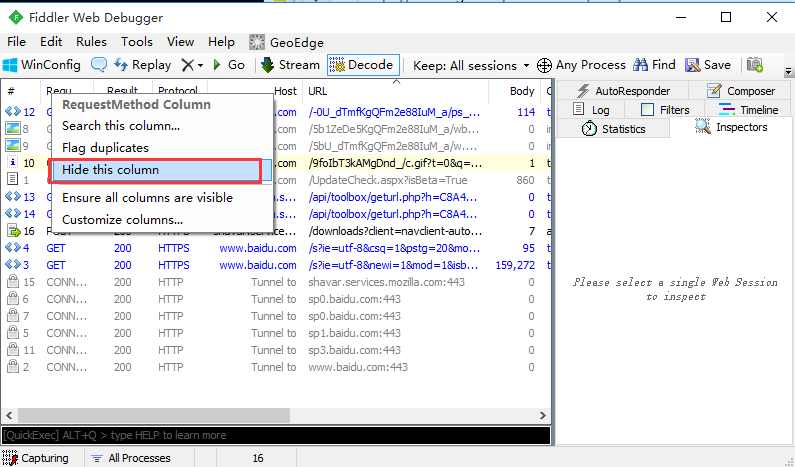
2.隐藏后也可以让隐藏的菜单显示出来:Ensure all columns are visble
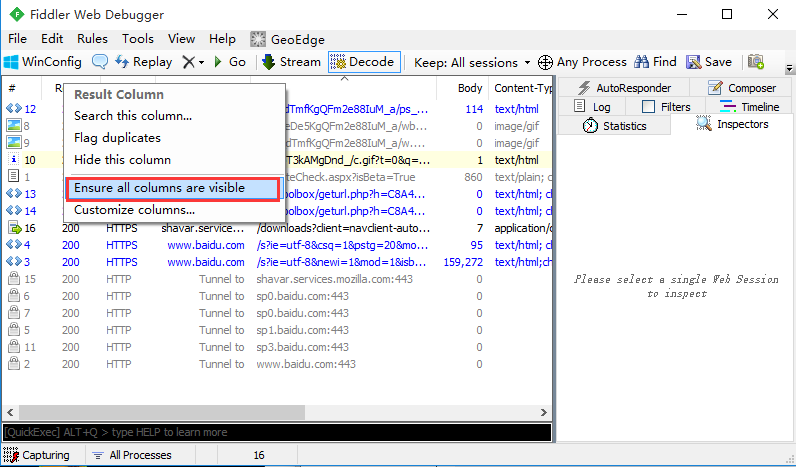
调整会话框菜单顺序
1.如果需要调整会话框菜单顺序,如:Content-Type菜单按住后往前移动,就能调整了
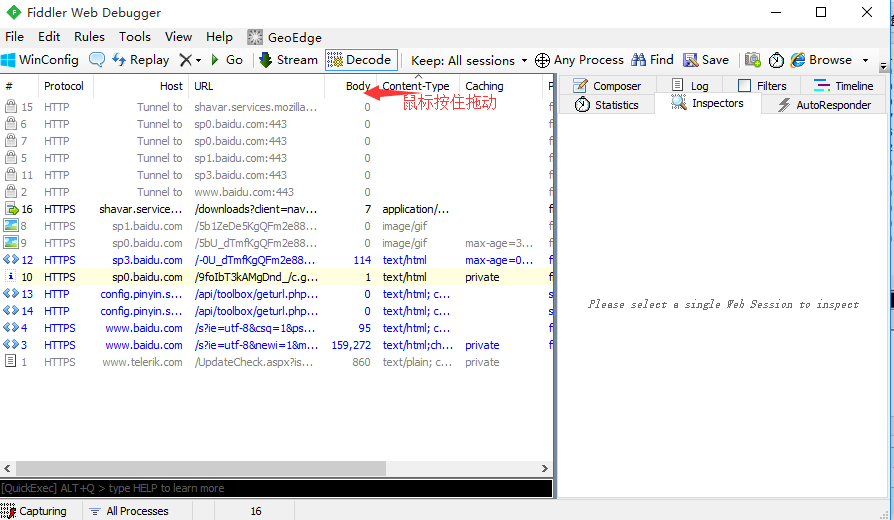
会话排序
1.点击会话框上的菜单,就能对会话列表排序了,如点body菜单
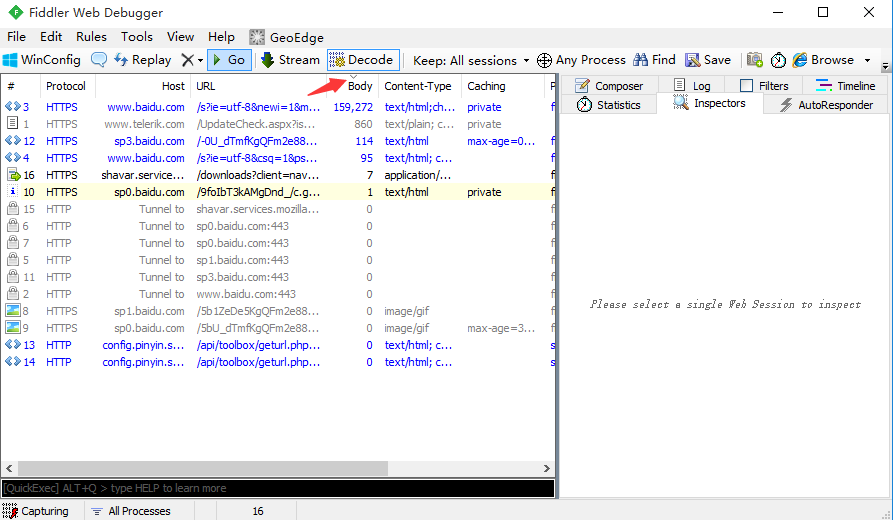
2.点完后上面有个上箭头(正序),或者下箭头(倒叙)。但是不能取消,取消的话关掉fiddler后重新打开就行了
HTTPS证书Actions无法导出问题
前言
在点Actions时候出现Export Failed:The root certificate could not be located.最近有很多小伙伴在fiddler导出证书的时候,遇到无法导出的问题,收集了几种解决办法,供参考。
证书无法导出
1.在点Actions时候出现Export Failed:The root certificate could not be located.
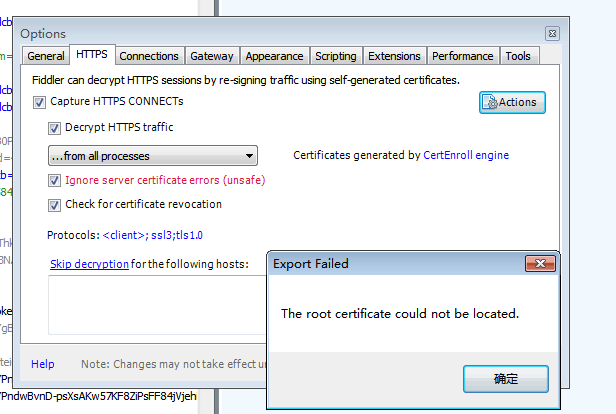
无法导出问题解决方案
1.首先确保安装的 Fiddler 是较新的版本,先关闭fiddler
2.下载并安装Fiddler证书生成器
3.点Tools>Fiddler Options

4.勾选Capture HTTPS traffic

5.点Actions按钮,Export Root Certificate Desktop按钮导出到桌面

删除证书
1.有些小伙伴可能之前装过一些fiddler证书,安装的姿势不对,导致新的证书不起作用,这时候需要先删掉之前的证书了
方法一:从fiddler里打开证书管理界面

方法二、从文件管理器输入:certmgr.msc并回车

2.搜索之前安装的fiddler证书,找到之后全部删除

一路傻瓜式安装,遇到警告什么的直接忽略就行。
4.安装好证书后,安装1.1章节Fiddler抓包1-抓firefox上https请求的浏览器导入证书就行了(弄好之后,重启电脑就OK了)
AutoResponder返回本地数据(mock)
前言
mock可以说是面试必问的话题的,我第一次接触mock的时候也是一脸懵逼。虽然fiddler工具用了很久,里面的打断点,设置自动返回数据功能都用过。
mock说的通俗一点就是模拟返回数据,只是面试官为了装逼,搞的这么专业。模拟返回数据,用fiddler打断点修改返回数据和设置AutoResponder都能实现
AutoResponder
使用AutoResponder,修改返回的数据并保存,让接口返回修改后的数据
访问在线地址:https://www.cnblogs.com/yoyoketang/ 使用fiddler抓包 从会话框找到抓到的数据,拽到AutoResponder页面
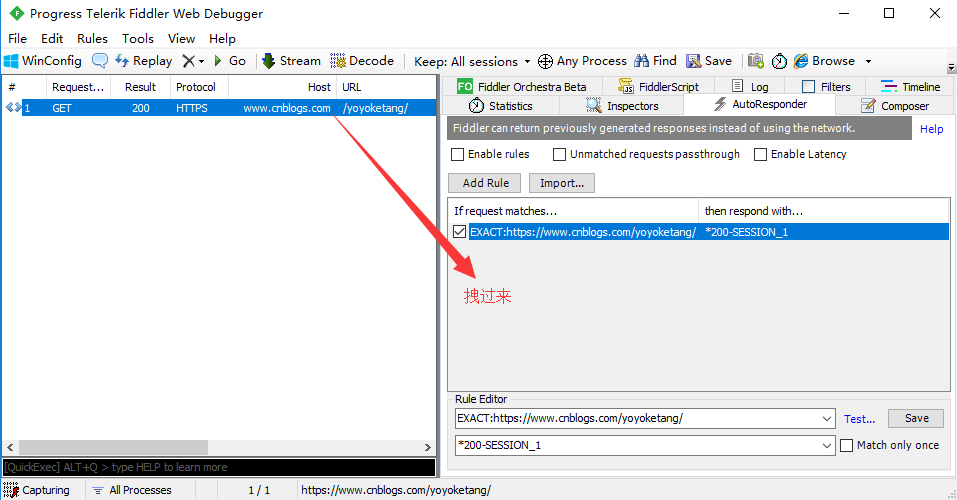
右键编辑返回的内容
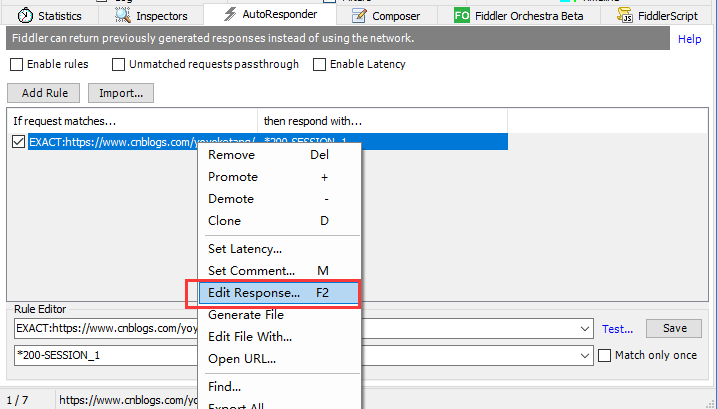
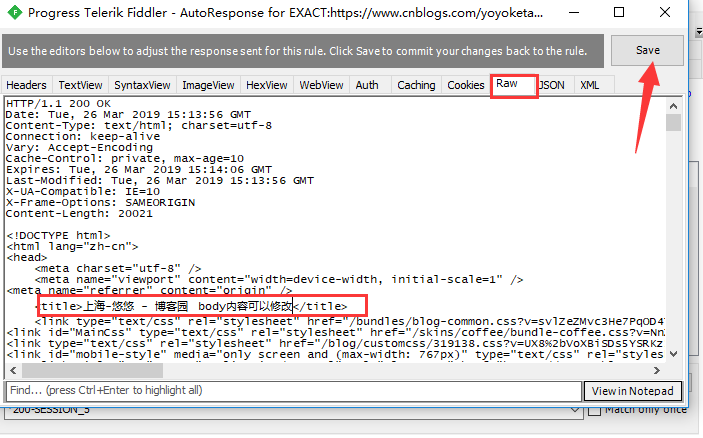
点开raw,修改返回的body内容,修改完成后点save保存
接下来勾选Enable rules 和勾选需要设置的接口,重新打开浏览器就可以看到内容被修改了
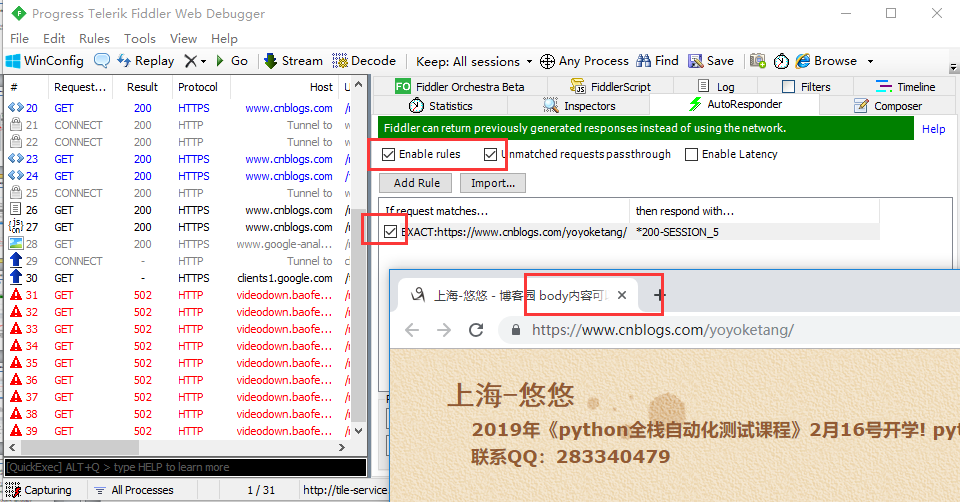
勾选Enable rules的同时,最好也同时勾上Unmatched requests passthrougth,这个选项是不匹配的全部放行
Add Rule
如果我们想让请求一个接口地址的时候,返回json数据,在这里添加Add Rule也是可以实现的 点开Rule Editor 第二个输入框,选最后一项“Find a file”, 找到本地json文件后右下角Save保存
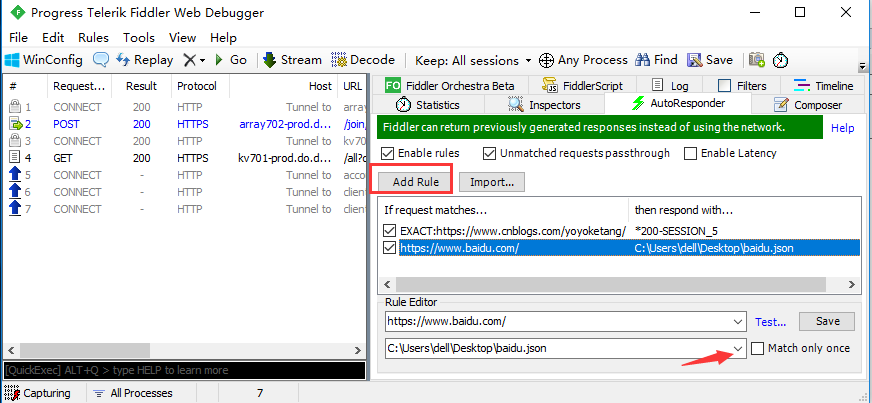
json文件内容如下
{"error_code": 0,
"reason": "success",
"result": {
    "data": {
          "conclusion": "[大吉+官运+财运+才艺]如龙得云,青云直上,智 谋奋进,才略奏功",
          "analysis": "欲望难足希望高,计谋成功财力豪,猜疑嫉妒性自 改,如龙乘云势运开。"

          }
          }
}
接下来在浏览器输入:https://www.baidu.com/ 就会出现刚才设置的json内容
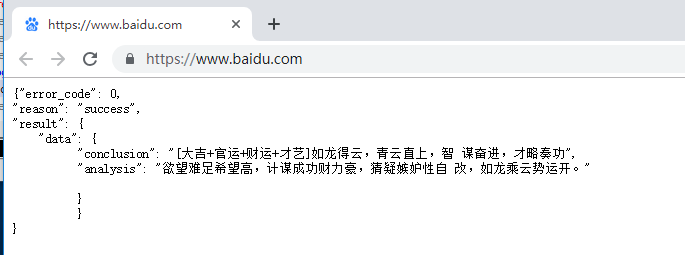
设置返回本地的html文件也是一样的操作
设置地址跳转
当访问一个外网地址的时候,如何跳转到本地的连接呢?在这里也可以设置规则跳转
如下图设置规则,访问https://www.sina.com.cn/时跳转到访问本地的jenkins地址http://localhost:8080/login
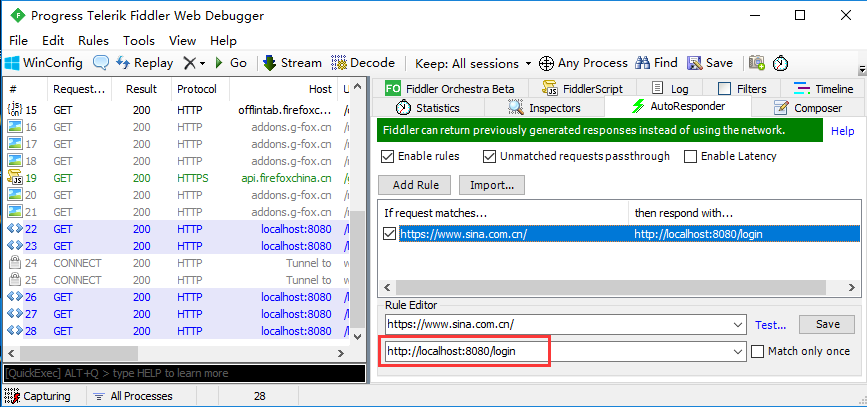
模拟状态码
AutoResponder里面还可以模拟状态码,比如302, 401, 502这种
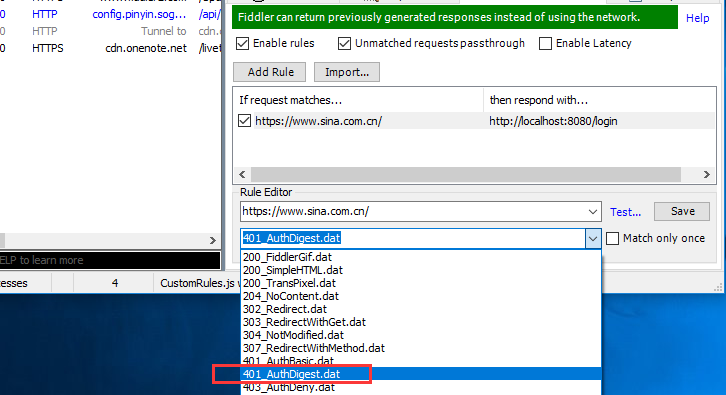
重新访问https://www.sina.com.cn/时,就会弹出401的认证框
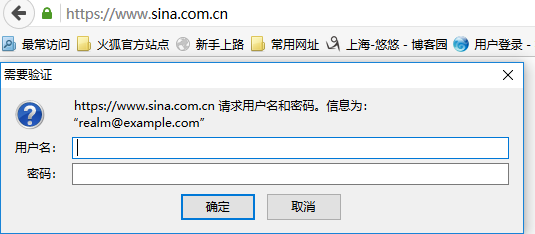
还可以模拟网络延迟*delay:100