378 lines
7.0 KiB
Markdown
378 lines
7.0 KiB
Markdown
---
|
||
title: Markdown基本语法
|
||
date: 2020-06-09 20:55:53
|
||
tags: [Markdown]
|
||
categories: [Markdown]
|
||
keywords: Markdown
|
||
author: 高鸿祥
|
||
---
|
||
> 原文链接 :https://www.jianshu.com/p/191d1e21f7ed
|
||
|
||
Markdown是一种纯文本格式的标记语言。通过简单的标记语法,它可以使普通文本内容具有一定的格式。
|
||
|
||
相比WYSIWYG编辑器
|
||
|
||
**优点:**
|
||
1、因为是纯文本,所以只要支持Markdown的地方都能获得一样的编辑效果,可以让作者摆脱排版的困扰,专心写作。
|
||
2、操作简单。比如:WYSIWYG编辑时标记个标题,先选中内容,再点击导航栏的标题按钮,选择几级标题。要三个步骤。而Markdown只需要在标题内容前加#即可
|
||
|
||
**缺点:**
|
||
1、需要记一些语法(当然,是很简单。五分钟学会)。
|
||
2、有些平台不支持Markdown编辑模式。
|
||
|
||
还好,简书是支持Markdown编辑模式的。
|
||
|
||
```
|
||
开启方式:设置->默认编辑器->Markdown编辑器
|
||
```
|
||
|
||
# 一、标题
|
||
|
||
在想要设置为标题的文字前面加#来表示
|
||
一个#是一级标题,二个#是二级标题,以此类推。支持六级标题。
|
||
|
||
注:标准语法一般在#后跟个空格再写文字,貌似简书不加空格也行。
|
||
|
||
示例:
|
||
|
||
```
|
||
# 这是一级标题
|
||
## 这是二级标题
|
||
### 这是三级标题
|
||
#### 这是四级标题
|
||
##### 这是五级标题
|
||
###### 这是六级标题
|
||
```
|
||
|
||
效果如下:
|
||
|
||
# 这是一级标题
|
||
## 这是二级标题
|
||
### 这是三级标题
|
||
#### 这是四级标题
|
||
##### 这是五级标题
|
||
###### 这是六级标题
|
||
|
||
-----
|
||
|
||
# 二、字体
|
||
|
||
- **加粗**
|
||
|
||
要加粗的文字左右分别用两个*号包起来
|
||
|
||
- **斜体**
|
||
|
||
要倾斜的文字左右分别用一个*号包起来
|
||
|
||
- **斜体加粗**
|
||
|
||
要倾斜和加粗的文字左右分别用三个*号包起来
|
||
|
||
- **删除线**
|
||
|
||
要加删除线的文字左右分别用两个~~号包起来
|
||
|
||
示例:
|
||
|
||
```
|
||
**这是加粗的文字**
|
||
*这是倾斜的文字*`
|
||
***这是斜体加粗的文字***
|
||
~~这是加删除线的文字~~
|
||
```
|
||
|
||
效果如下:
|
||
|
||
**这是加粗的文字**
|
||
*这是倾斜的文字*`
|
||
***这是斜体加粗的文字***
|
||
~~这是加删除线的文字~~
|
||
|
||
------
|
||
|
||
# 三、引用
|
||
|
||
在引用的文字前加>即可。引用也可以嵌套,如加两个>>三个>>>
|
||
n个...
|
||
貌似可以一直加下去,但没神马卵用
|
||
|
||
示例:
|
||
|
||
```
|
||
>这是引用的内容
|
||
>>这是引用的内容
|
||
>>>>>>>>>>这是引用的内容
|
||
```
|
||
|
||
效果如下:
|
||
|
||
>这是引用的内容
|
||
>>这是引用的内容
|
||
>>>>>>>>>>这是引用的内容
|
||
|
||
# 四、分割线
|
||
|
||
三个或者三个以上的 - 或者 * 都可以。
|
||
|
||
示例:
|
||
|
||
```markdown
|
||
---
|
||
----
|
||
***
|
||
*****
|
||
```
|
||
|
||
效果如下:
|
||
可以看到,显示效果是一样的。
|
||
|
||
---
|
||
----
|
||
***
|
||
*****
|
||
|
||
# 五、图片
|
||
|
||
语法:
|
||
|
||
```markdown
|
||

|
||
|
||
图片alt就是显示在图片下面的文字,相当于对图片内容的解释。
|
||
图片title是图片的标题,当鼠标移到图片上时显示的内容。title可加可不加
|
||
```
|
||
|
||
示例:
|
||
|
||
```markdown
|
||

|
||
```
|
||
|
||
效果如下:
|
||
|
||

|
||
|
||
上传本地图片直接点击导航栏的图片标志,选择图片即可
|
||
|
||
markdown格式追求的是简单、多平台统一。那么图片的存储就是一个问题,需要用图床,提供统一的外链,这样就不用在不同的平台去处理图片的问题了。才能做到书写一次,各处使用。
|
||
关于图床的选择我写了一篇文章,对网上存在的各种方法做了总结,需要的朋友可以看看。
|
||
|
||
[markdown图床](https://www.jianshu.com/p/ea1eb11db63f)
|
||
|
||
# 六、超链接
|
||
|
||
语法:
|
||
|
||
```markdown
|
||
[超链接名](超链接地址 "超链接title")
|
||
title可加可不加
|
||
```
|
||
|
||
示例:
|
||
|
||
```markdown
|
||
[简书](http://jianshu.com)
|
||
[百度](http://baidu.com)
|
||
```
|
||
|
||
效果如下:
|
||
|
||
[简书](http://jianshu.com)
|
||
[百度](http://baidu.com)
|
||
|
||
注:Markdown本身语法不支持链接在新页面中打开,貌似简书做了处理,是可以的。别的平台可能就不行了,如果想要在新页面中打开的话可以用html语言的a标签代替。
|
||
|
||
```markdown
|
||
<a href="超链接地址" target="_blank">超链接名</a>
|
||
|
||
示例
|
||
<a href="https://www.jianshu.com/u/1f5ac0cf6a8b" target="_blank">简书</a>
|
||
```
|
||
|
||
# 七、列表
|
||
|
||
## 无序列表
|
||
|
||
语法:
|
||
|
||
无序列表用 - + * 任何一种都可以
|
||
|
||
```markdown
|
||
- 列表内容
|
||
+ 列表内容
|
||
* 列表内容
|
||
|
||
注意:- + * 跟内容之间都要有一个空格
|
||
```
|
||
|
||
效果如下:
|
||
|
||
- 列表内容
|
||
+ 列表内容
|
||
* 列表内容
|
||
|
||
## 有序列表
|
||
|
||
|
||
语法:
|
||
|
||
数字加点
|
||
|
||
```markdown
|
||
1. 列表内容
|
||
2. 列表内容
|
||
3. 列表内容
|
||
|
||
注意:序号跟内容之间要有空格
|
||
```
|
||
|
||
效果如下:
|
||
|
||
|
||
1. 列表内容
|
||
2. 列表内容
|
||
3. 列表内容
|
||
|
||
## 列表嵌套
|
||
|
||
上一级和下一级之间敲三个空格即可
|
||
|
||
- 一级无序列表内容
|
||
|
||
- 二级无序列表内容
|
||
- 二级无序列表内容
|
||
- 二级无序列表内容
|
||
|
||
- 一级无序列表内容
|
||
|
||
1. 二级有序列表内容
|
||
2. 二级有序列表内容
|
||
3. 二级有序列表内容
|
||
|
||
1. 一级有序列表内容
|
||
|
||
- 二级无序列表内容
|
||
- 二级无序列表内容
|
||
- 二级无序列表内容
|
||
|
||
2. 一级有序列表内容
|
||
|
||
1. 二级有序列表内容
|
||
2. 二级有序列表内容
|
||
3. 二级有序列表内容
|
||
|
||
-----
|
||
|
||
# 八、表格
|
||
|
||
语法:
|
||
|
||
```markdown
|
||
表头|表头|表头
|
||
---|:--:|---:
|
||
内容|内容|内容
|
||
内容|内容|内容
|
||
|
||
第二行分割表头和内容。
|
||
- 有一个就行,为了对齐,多加了几个
|
||
文字默认居左
|
||
-两边加:表示文字居中
|
||
-右边加:表示文字居右
|
||
注:原生的语法两边都要用 | 包起来。此处省略
|
||
```
|
||
|
||
示例:
|
||
|
||
```markdown
|
||
姓名|技能|排行
|
||
--|:--:|--:
|
||
刘备|哭|大哥
|
||
关羽|打|二哥
|
||
张飞|骂|三弟
|
||
```
|
||
|
||
效果如下:
|
||
|
||
|
||
姓名|技能|排行
|
||
--|:--:|--:
|
||
刘备|哭|大哥
|
||
关羽|打|二哥
|
||
张飞|骂|三弟
|
||
|
||
# 九、代码
|
||
|
||
语法:
|
||
单行代码:代码之间分别用一个反引号包起来
|
||
|
||
```markdown
|
||
`代码内容`
|
||
```
|
||
|
||
代码块:代码之间分别用三个反引号包起来,且两边的反引号单独占一行
|
||
|
||
```markdown
|
||
(```)
|
||
代码...
|
||
代码...
|
||
代码...
|
||
(```)
|
||
```
|
||
|
||
> 注:为了防止转译,前后三个反引号处加了小括号,实际是没有的。这里只是用来演示,实际中去掉两边小括号即可。
|
||
|
||
示例:
|
||
|
||
单行代码
|
||
|
||
```markdown
|
||
`create database hero;`
|
||
```
|
||
|
||
代码块
|
||
|
||
```markdown
|
||
(```)
|
||
function fun(){
|
||
echo "这是一句非常牛逼的代码";
|
||
}
|
||
fun();
|
||
(```)
|
||
```
|
||
|
||
单行代码
|
||
|
||
`create database hero;`
|
||
|
||
代码块
|
||
|
||
```
|
||
function fun(){
|
||
echo "这是一句非常牛逼的代码";
|
||
}
|
||
fun();
|
||
```
|
||
|
||
# 十、流程图
|
||
|
||
```markdown
|
||
```flow
|
||
st=>start: 开始
|
||
op=>operation: My Operation
|
||
cond=>condition: Yes or No?
|
||
e=>end
|
||
st->op->cond
|
||
cond(yes)->e
|
||
cond(no)->op
|
||
&```
|
||
```
|
||
|
||
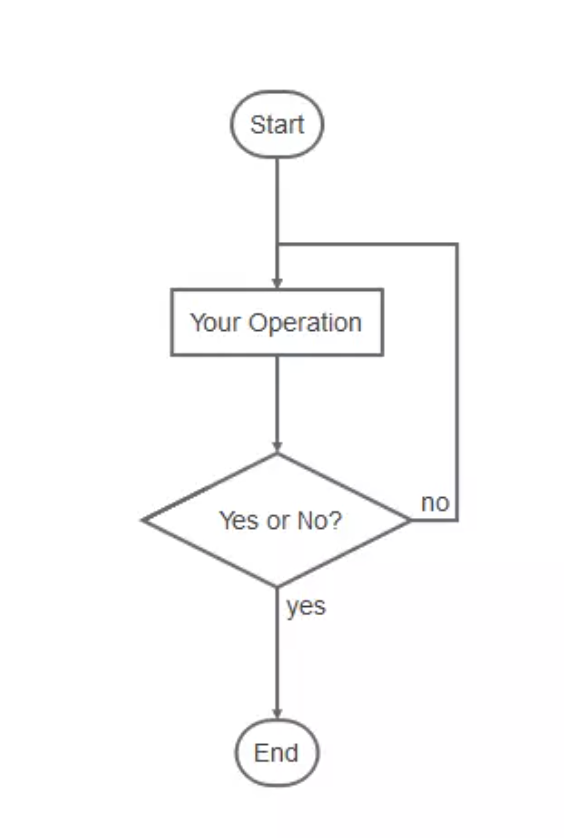
效果如下:
|
||
|
||
截了个图,这里要注意的就是不是所有的md编辑器都支持流程图的。
|
||
|
||
|